한국건강증진재활협회 · 운영관리

관리자 화면
사용 설명서

수업 배정부터 휴강·보강, 이용자·제공인력 관리, 회계와 결의서 인쇄까지 관리자가 하는 일 전부입니다.

PDF로 내려받기 (인쇄용)

주소
admin.khpra.kr
대상
협회 관리자
기준
2026년 9월 · 화면 v2.35

설명서의 화면은 모두 예시 자료입니다. 이름·주소·금액은 실제가 아닙니다.

1들어가기 · 로그인

인터넷 주소창에 admin.khpra.kr 을 칩니다. 협회 홈페이지(khpra.kr) 오른쪽 위 로그인에서 번호를 넣어도 이 화면으로 옵니다.
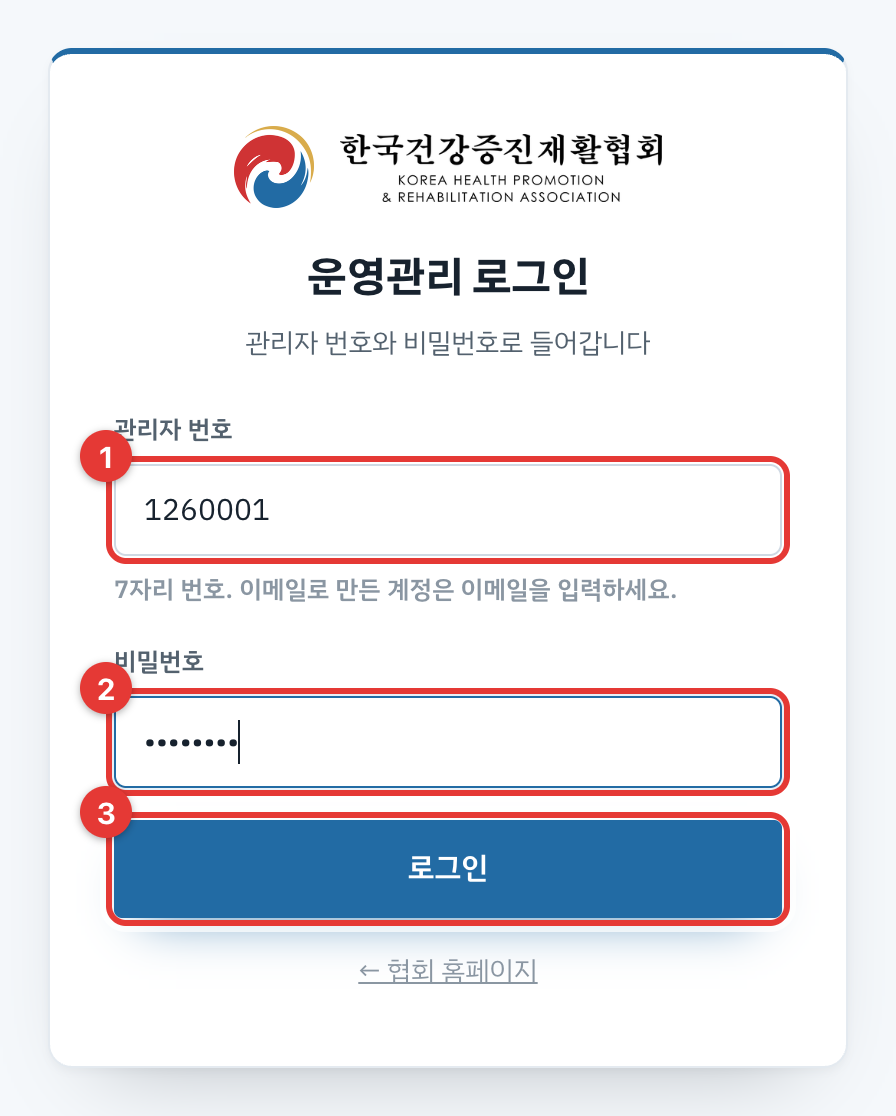
관리자 로그인
  1. 1관리자 번호(1로 시작하는 7자리)를 넣습니다. 이메일로 만든 계정은 이메일을 넣습니다.
  2. 2비밀번호. 처음에는 생년월일 8자리이고, 첫 로그인 때 새로 정합니다.
  3. 3로그인을 누릅니다.

비밀번호를 잊으면 다른 전체 권한 관리자가 제공인력·관리자 목록에서 "비밀번호 초기화"를 눌러 주면 생년월일로 돌아갑니다.

권한에 따라 보이는 메뉴가 다릅니다

권한할 수 있는 일
전체모든 사업·이용자·제공인력·관리자 관리
사업담당 사업의 이용자·제공인력·배정만. 사업·관리자 메뉴는 보이지 않습니다. 담당 사업을 지정하지 않으면 아무 자료도 보이지 않습니다.
회계 권한따로 켭니다(12장). 켜진 사람만 회계관리로 들어갈 수 있습니다.
마스터 권한따로 켭니다(12장). 켜진 사람만 제공인력 화면 보기를 쓸 수 있습니다.

2오늘 현황

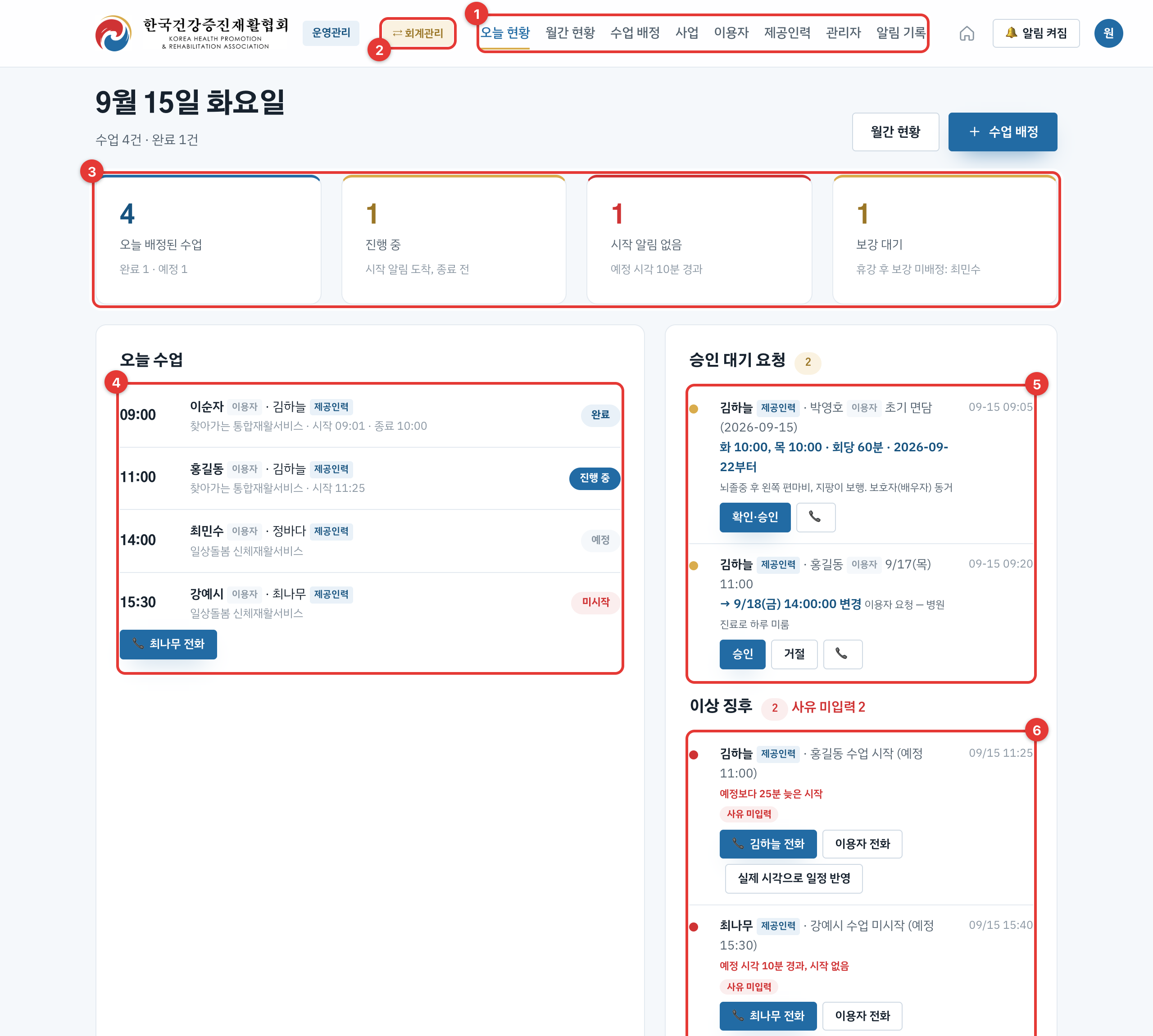
오늘 현황 화면
  1. 1위쪽 메뉴: 오늘 현황 · 월간 현황 · 수업 배정 · 사업 · 이용자 · 제공인력 · 관리자 · 알림 기록
  2. 2⇄ 회계관리: 누르면 회계 메뉴로 통째로 바뀝니다 (14장). 회계 권한이 있는 관리자에게만 보입니다.
  3. 3오늘 요약: 오늘 배정된 수업 / 진행 중 / 시작 알림 없음 / 보강 대기
  4. 4오늘 수업: 시각·이용자·제공인력·상태. 이상이 있으면 전화 버튼이 함께 나옵니다.
  5. 5승인 대기 요청: 제공인력이 보낸 일정 변경·휴강·초기 면담 (3장)
  6. 6이상 징후: 늦은 시작, 미시작, 위치 이탈 등 (4장)

맨 아래에는 최근 알림이 있고, "전체 알림 기록"으로 넘어갈 수 있습니다.

3승인 대기 요청 처리

제공인력이 폰에서 보낸 일정 변경 요청, 휴강 요청, 초기 면담 기록이 여기 모입니다. 관리자가 처리해야 일정이 바뀝니다.

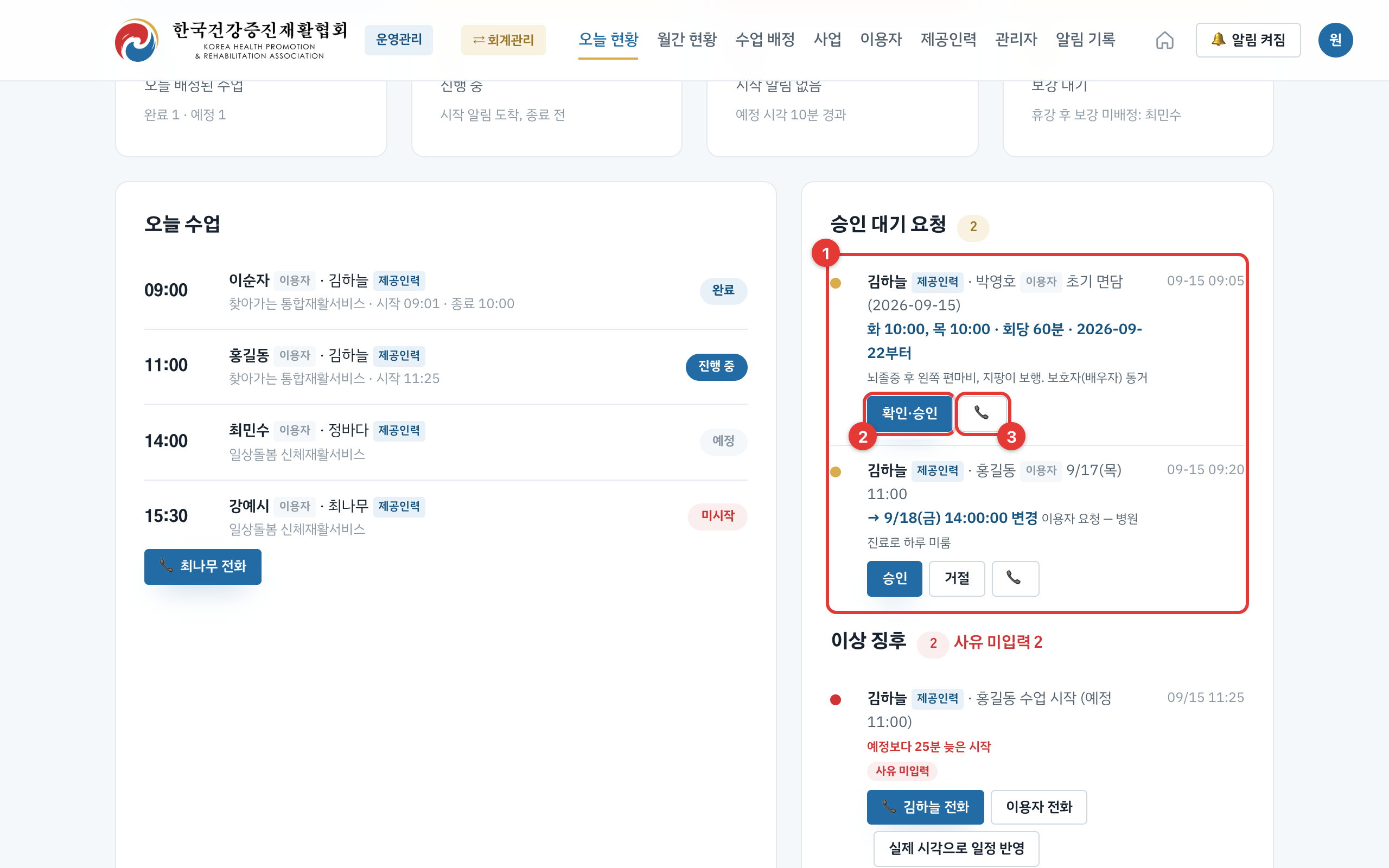
승인 대기 요청
  1. 1요청마다 누가·어느 수업·무엇을 요청했는지와 사유가 보입니다.
  2. 2승인(면담은 "확인·승인")을 누르면 바로 반영됩니다.
    • 일정 변경 → 그 수업의 날짜·시각이 바뀝니다.
    • 휴강 → 휴강 처리되고 보강을 잡을 수 있습니다.
    • 초기 면담 → 이용자가 "이용중"이 되고 수업이 자동 배정됩니다 (10장).
  3. 3거절을 누르면 사유를 적는 칸이 뜹니다. 적은 사유는 제공인력 폰에 그대로 전달됩니다.

전화 버튼을 누르면 그 제공인력에게 바로 전화가 걸립니다. 승인·거절 결과는 제공인력 폰에도 알림으로 갑니다.

4이상 징후 확인

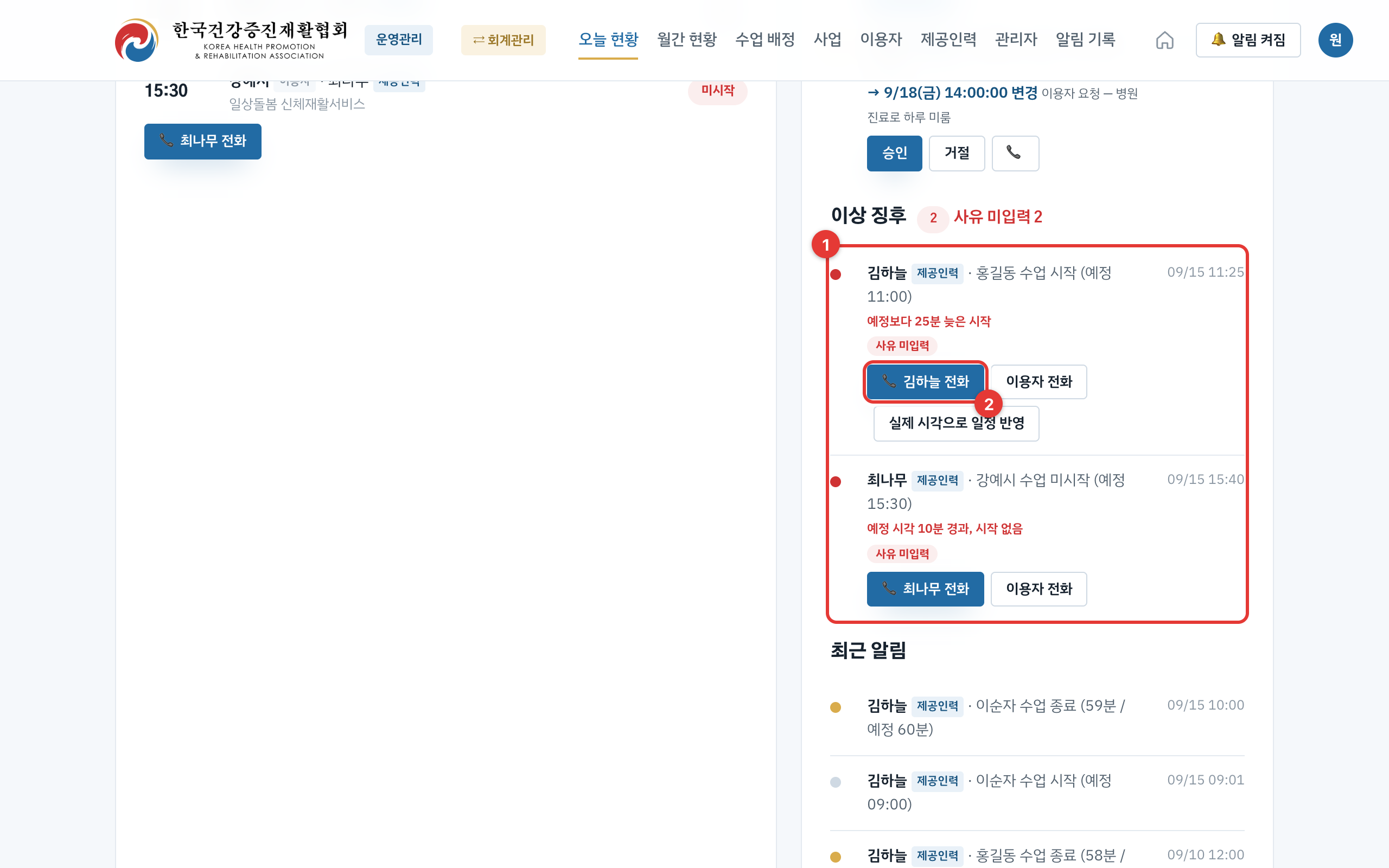
이상 징후

규칙에서 벗어난 수업이 자동으로 모입니다. 8가지를 봅니다.

구분기준
미시작예정 시각 10분 지나도 시작 안 누름
이른 시작 / 늦은 시작20분 이상 일찍 / 10분 이상 늦게
짧게 종료 / 길게 종료10분 이상 짧게 / 30분 이상 길게
종료 미처리예정 시간 + 30분이 지나도 종료 안 누름
위치 이탈 / 위치 없음이용자 주소와 500m 이상 / 위치 확인 불가
  1. 1어떤 이상인지와, 제공인력이 보낸 사유가 함께 보입니다. 아직 안 보냈으면 사유 미입력으로 표시됩니다.
  2. 2늦거나 이른 시작이면 "실제 시각으로 일정 반영"이 나옵니다. 누르면 그 수업의 예정 시각이 실제 시작 시각으로 바뀝니다. 매번 같은 시각에 늦어진다면 아예 일정을 옮기는 것이 좋습니다.

5수업 배정

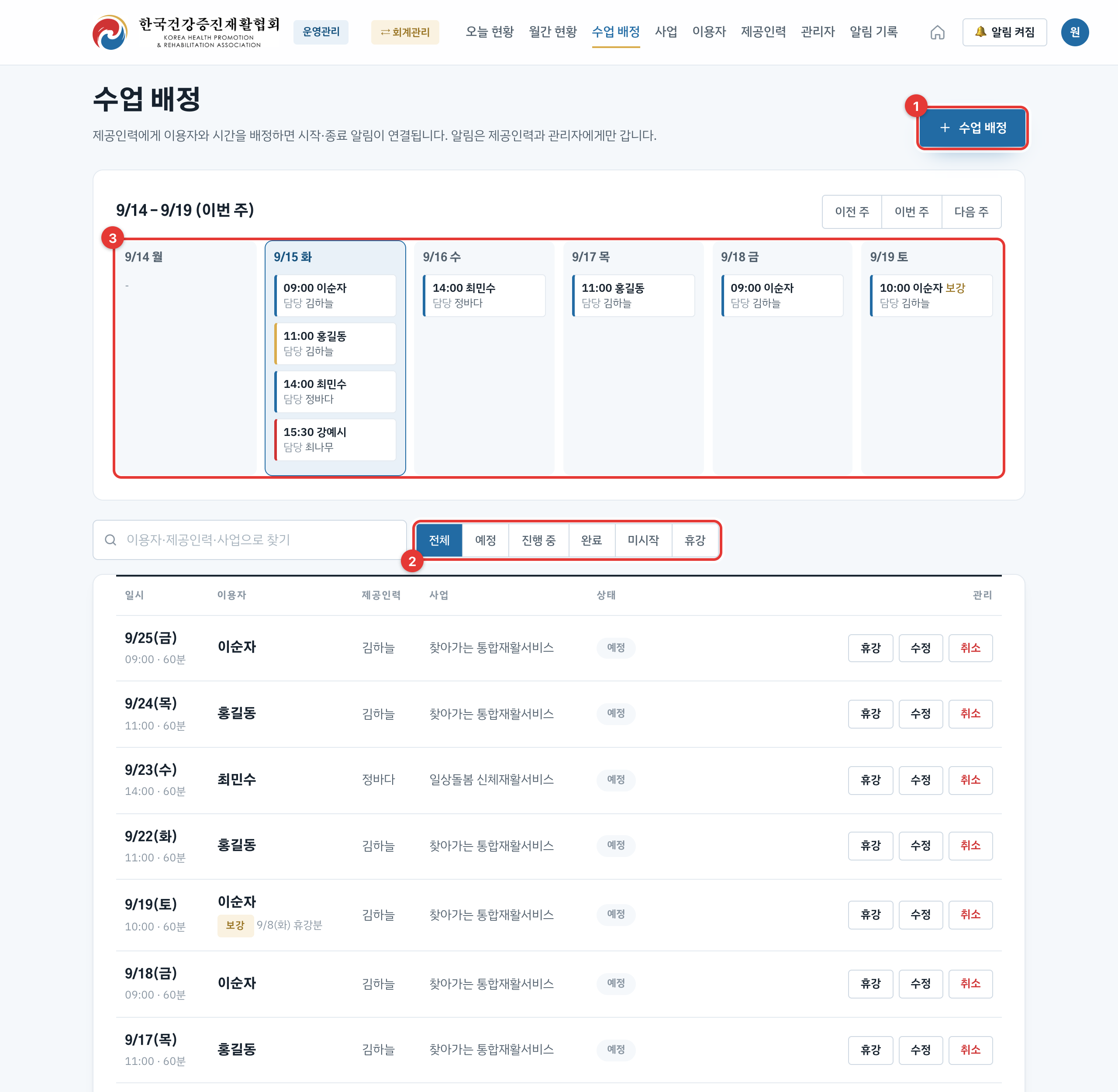
수업 배정 화면
  1. 1+ 수업 배정: 새 수업을 넣습니다.
  2. 2지난 주 · 이번 주 · 다음 주로 주를 옮깁니다.
  3. 3주간 달력: 요일별 수업이 한눈에 보입니다. 아래 표에서는 수업마다 휴강 · 수정 · 취소를 할 수 있습니다.
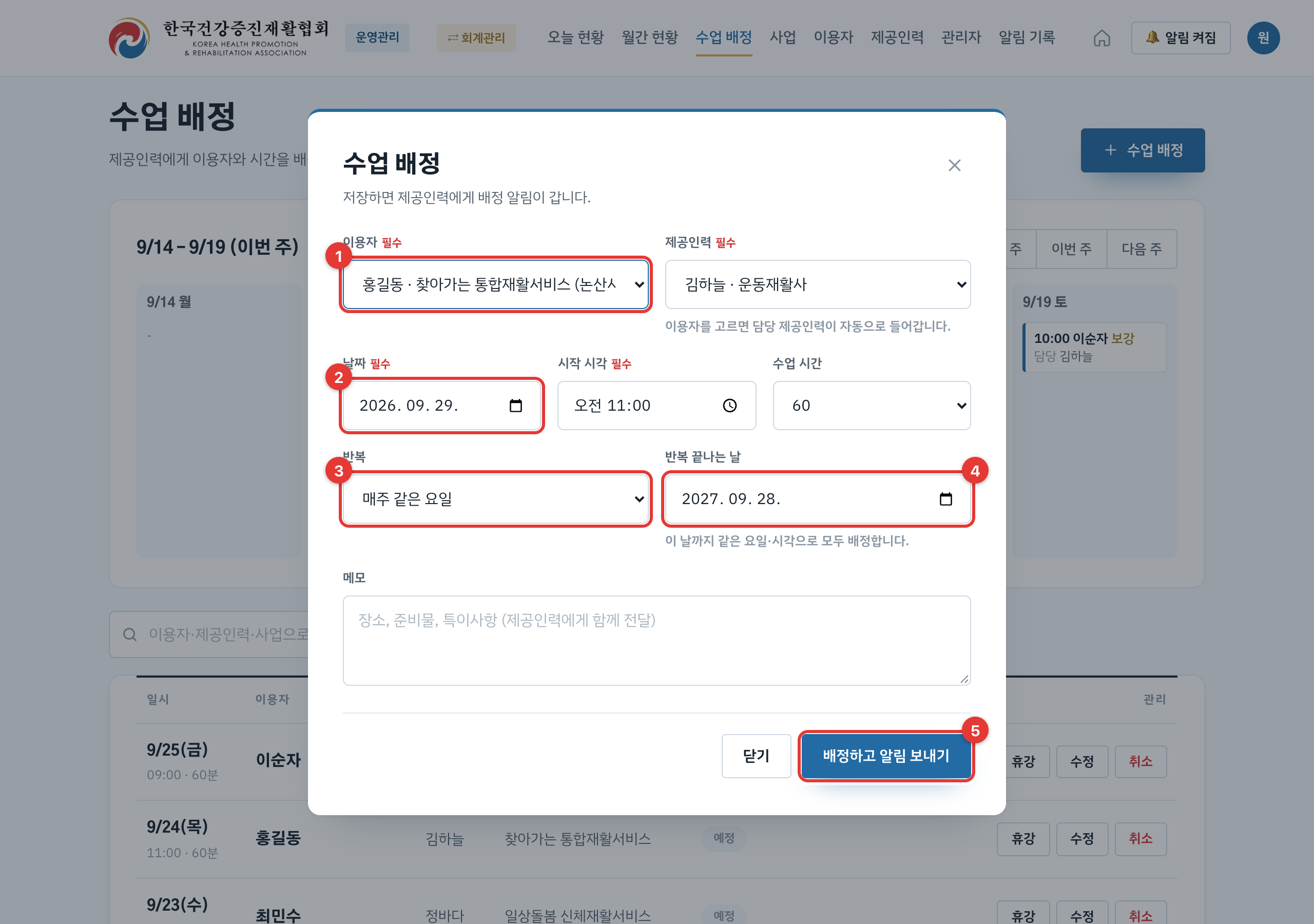
수업 배정 창
  1. 1이용자를 고르면 담당 제공인력이 자동으로 들어갑니다.
  2. 2날짜·시각·수업 시간(분)을 정합니다.
  3. 3반복: "한 번만" 또는 "매주 같은 요일"
  4. 4매주를 고르면 반복 끝나는 날시작일부터 1년으로 채워집니다. 필요하면 날짜를 바꿉니다.
  5. 5배정하고 알림 보내기를 누릅니다. 제공인력에게 알림이 한 번만 갑니다.

같은 시각에 이미 수업이 있는 날은 건너뛰고, 저장 전에 어떤 날인지 알려줍니다. 지난 날짜로 넣으면 "미시작" 상태로 저장됩니다(과거 기록 입력용).

6휴강과 보강

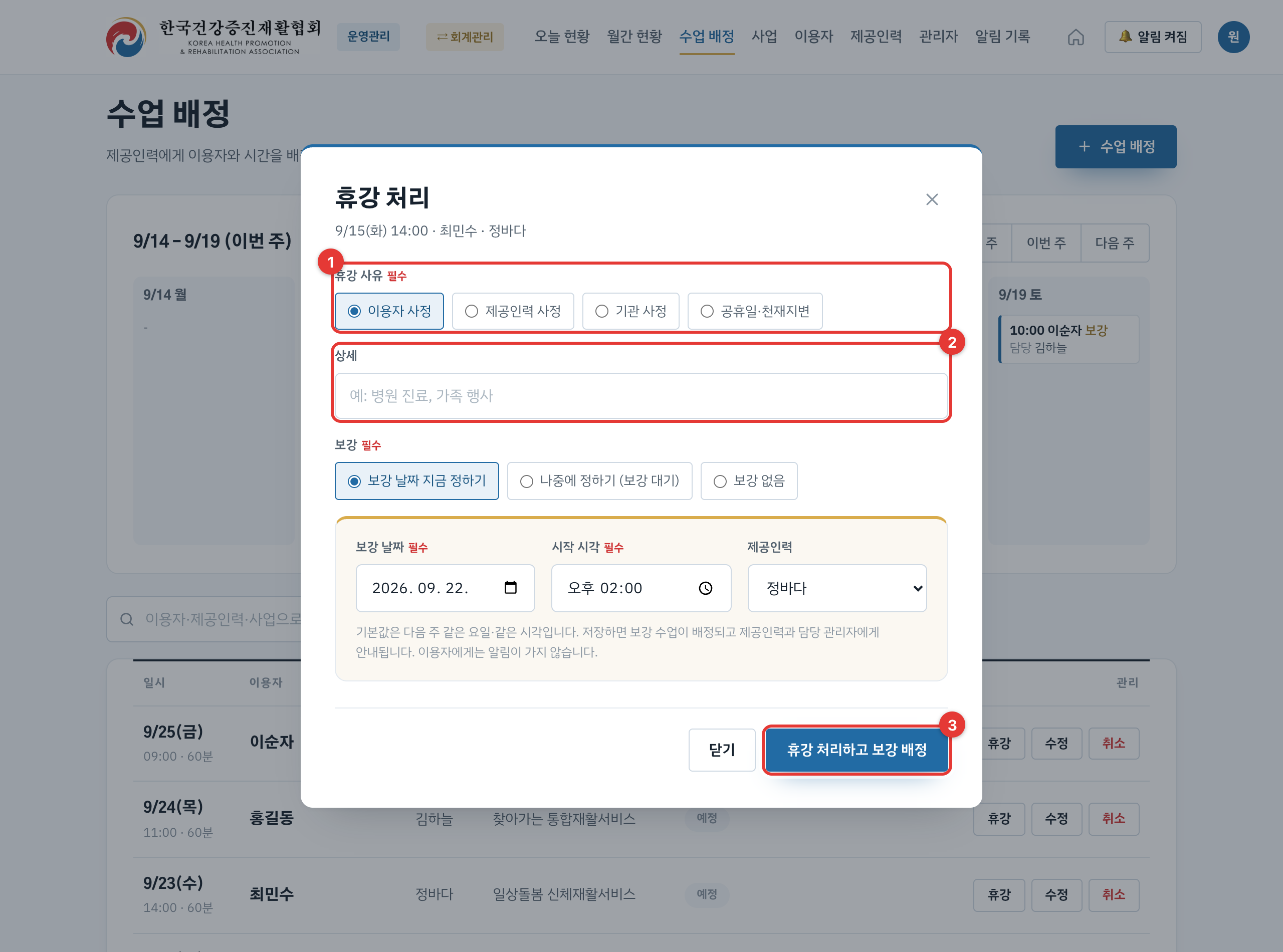
휴강 처리 창

수업 배정 목록에서 그 수업의 휴강을 누릅니다.

  1. 1휴강 사유를 고르고, 필요하면 상세를 적습니다.
  2. 2보강을 정합니다.
    • 보강 날짜 지금 정하기: 날짜·시각·제공인력을 바로 정합니다. 기본값은 다음 주 같은 요일·시각입니다.
    • 나중에 정하기: "보강 대기"로 남습니다. 오늘 현황의 보강 대기 숫자로 확인합니다.
    • 보강 없음: 그 달 실시 횟수가 1회 줄어듭니다.
  3. 3휴강 처리하고 보강 배정을 누르면 제공인력에게 안내가 갑니다. 이용자에게는 알림이 가지 않습니다.

7월간 현황과 엑셀

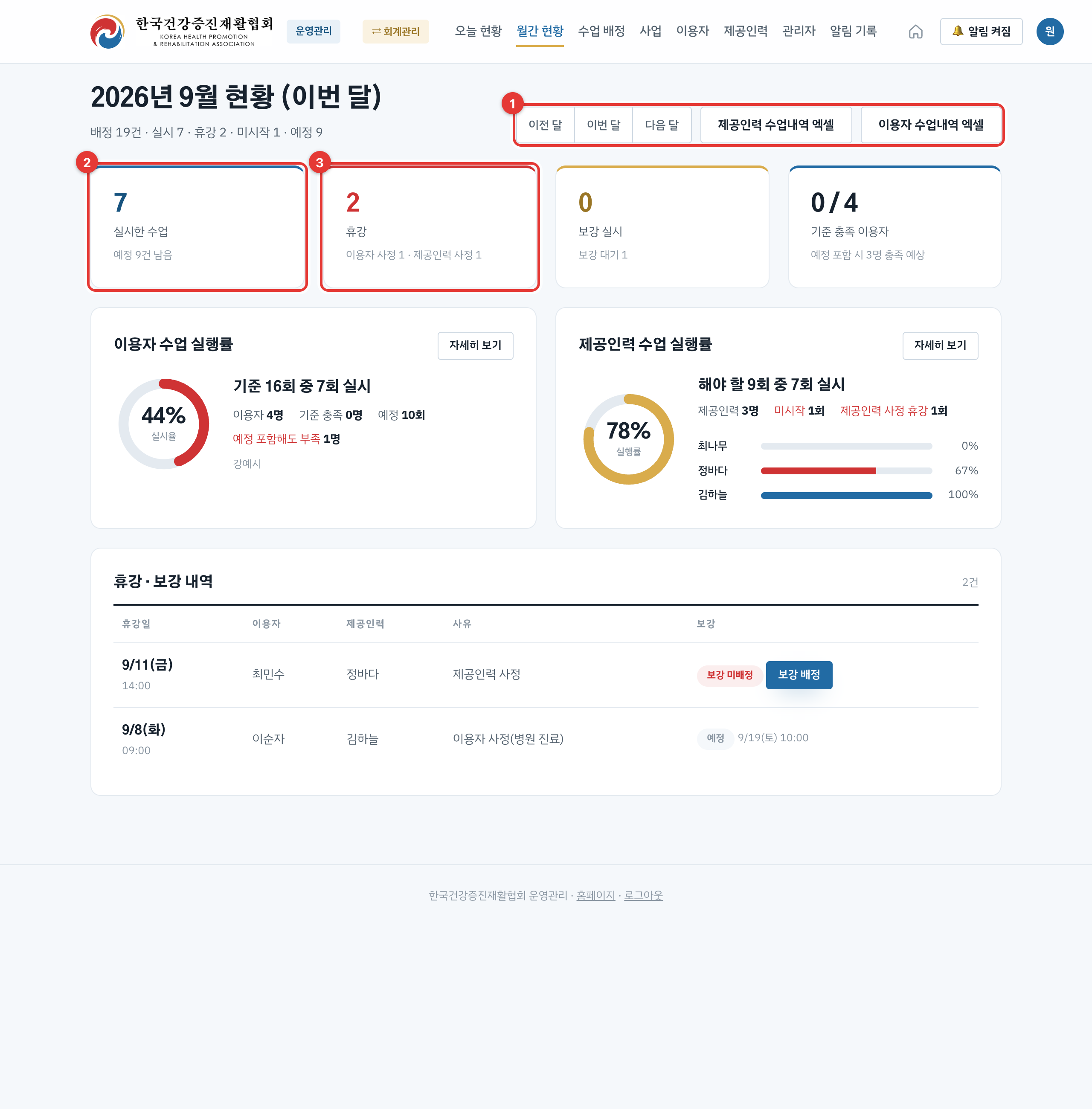
월간 현황
  1. 1이전 달 · 이번 달 · 다음 달로 달을 옮기고, 제공인력 수업내역 엑셀이용자 수업내역 엑셀을 내려받습니다.
  2. 2맨 위 요약: 실시한 수업 · 휴강 · 보강 실시 · 미시작
  3. 3이용자별 실시/기준 횟수와 제공인력별 실시 횟수·급여(회당 단가 × 실시 횟수)

기준 횟수는 사업마다 다릅니다(달력 월 기준). 기준보다 모자라면 눈에 띄게 표시되니, 남은 날짜에 보강을 배정하세요.

8사업 관리

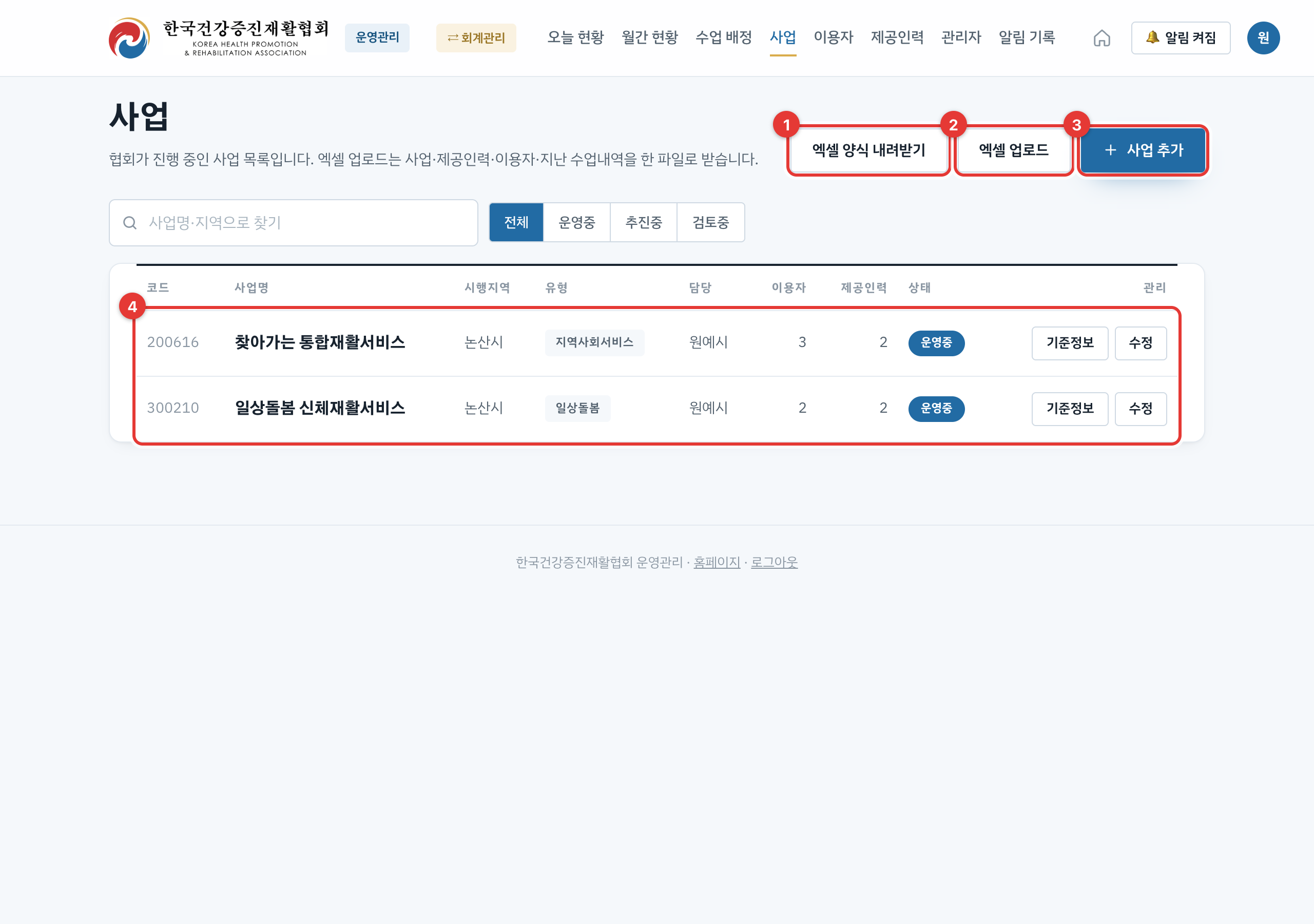
사업 화면
  1. 1엑셀 양식 내려받기: 사업·제공인력·이용자·지난 수업내역을 한 파일로 올릴 수 있는 양식입니다.
  2. 2엑셀 업로드: 채운 양식을 올립니다. 같은 자료는 덮어쓰고, 문제가 있는 줄은 건너뛴 뒤 이유를 알려줍니다.
  3. 3+ 사업 추가: 사업코드·사업명·시행지역·유형·월 기준 횟수·회당 단가 등을 넣습니다.
  4. 4사업 목록. 사업명을 누르면 상세 정보가 열립니다.

사업코드는 지역이 다르면 같은 코드를 또 쓸 수 있습니다(코드+지역이 기준). 이용자가 있는 사업은 삭제할 수 없고, 상태를 바꾸거나 이용자를 먼저 옮겨야 합니다.

9이용자 관리

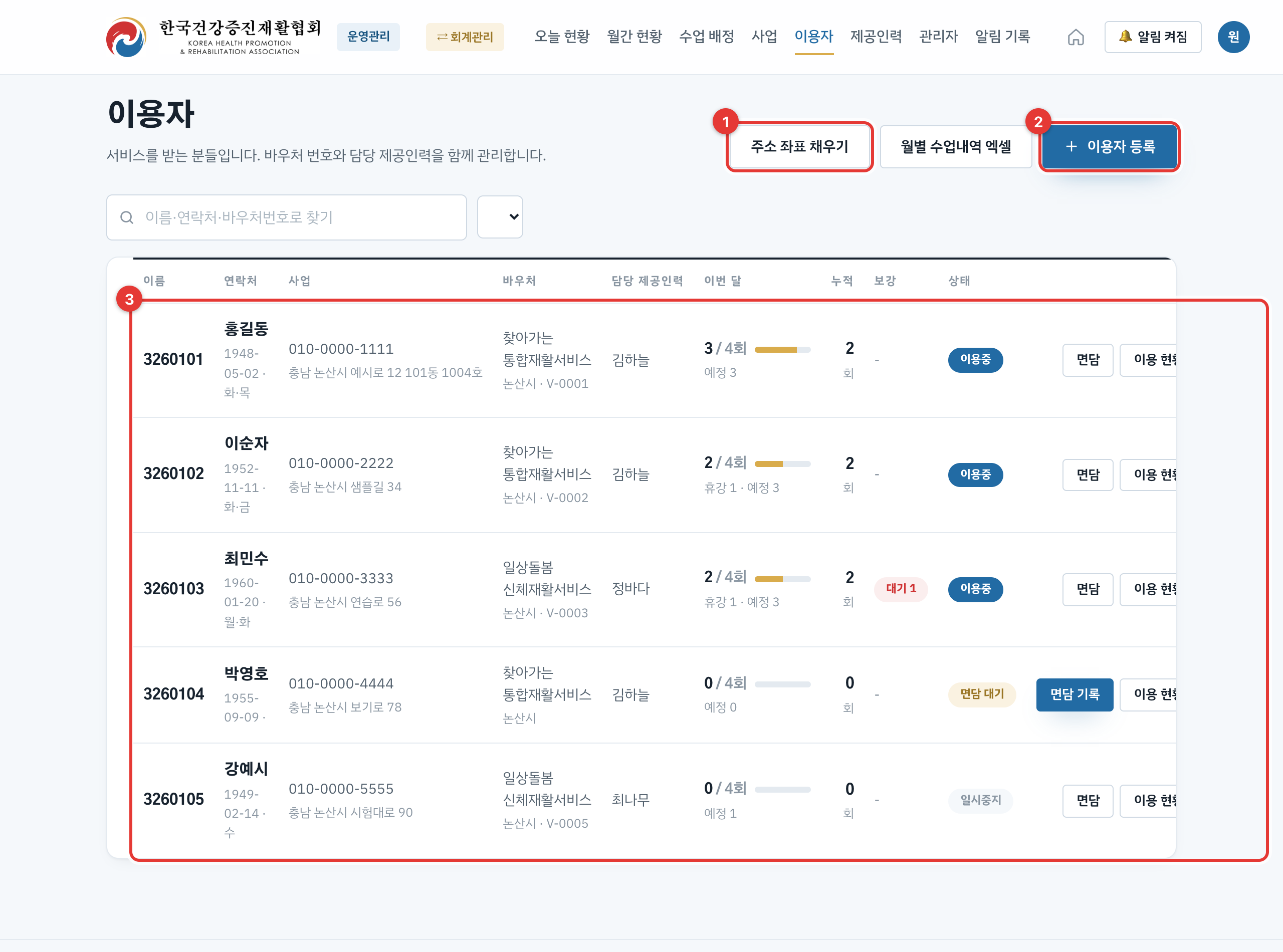
이용자 화면
  1. 1주소 좌표 채우기: 주소는 있는데 위치(좌표)가 없는 이용자를 한 번에 채웁니다. 위치가 있어야 제공인력의 "이용자 주소와 ○m"가 계산됩니다.
  2. 2+ 이용자 등록
  3. 3이용자 목록: 이번 달 실시/기준, 누적, 보강 대기, 상태(면담 대기·이용중·일시중지·종료)
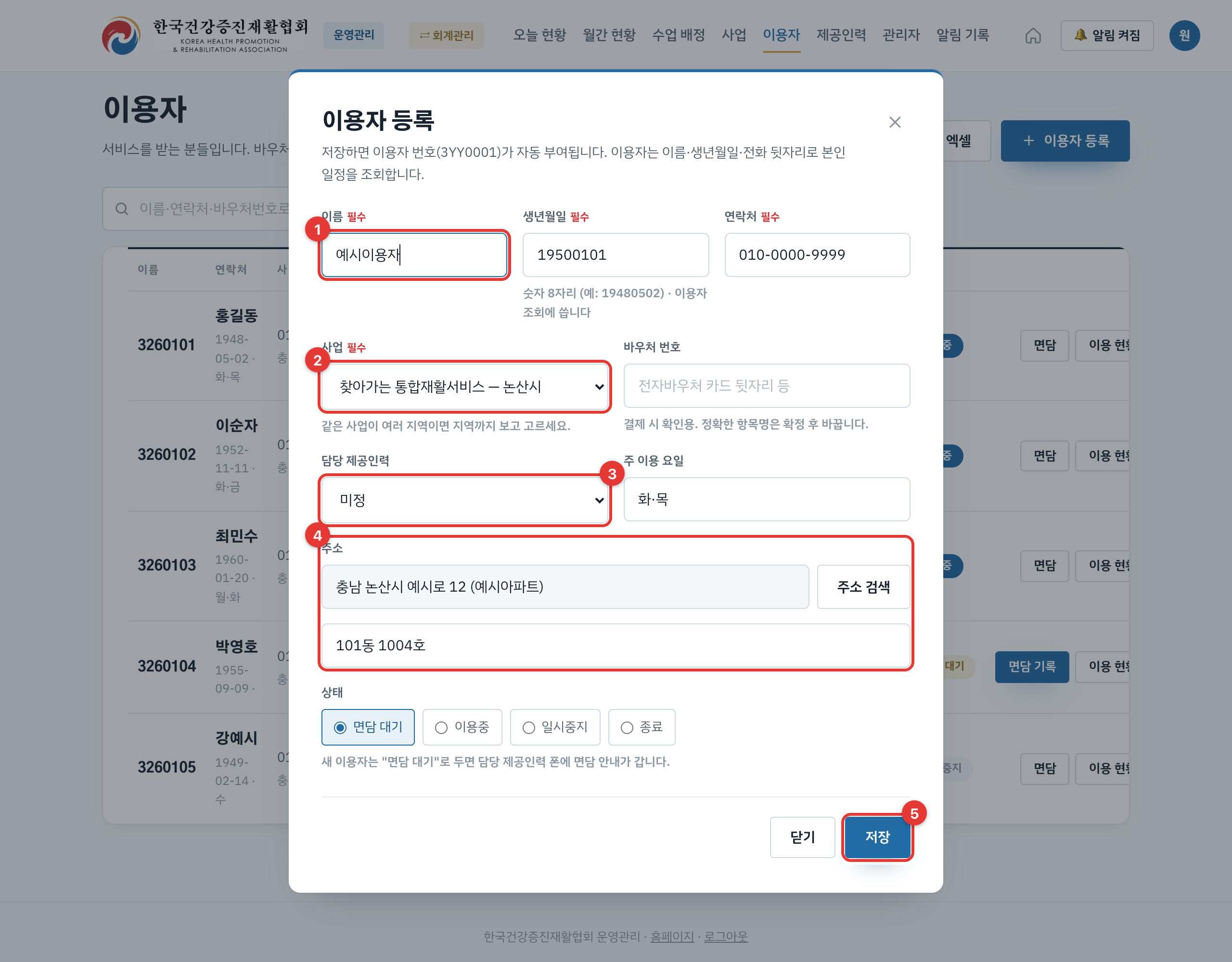
이용자 등록 창
  1. 1이름·생년월일·연락처. 생년월일은 숫자 8자리로 넣습니다.
  2. 2사업을 고릅니다. 같은 사업이 여러 지역이면 지역까지 보고 고릅니다.
  3. 3담당 제공인력. 정하면 그 선생님에게 "새 이용자 배정 — 초기 면담" 알림이 갑니다.
  4. 4주소주소 검색으로 고르고 상세주소를 적습니다. 저장하면 위치(좌표)가 자동으로 찾아집니다.
  5. 5저장. 이용자 번호(3으로 시작)가 자동으로 붙습니다.

상태를 면담 대기로 두면 담당 제공인력 폰에 "초기 면담이 필요합니다"가 뜹니다. 면담 기록이 승인되면 자동으로 이용중이 됩니다.

10초기 면담 승인

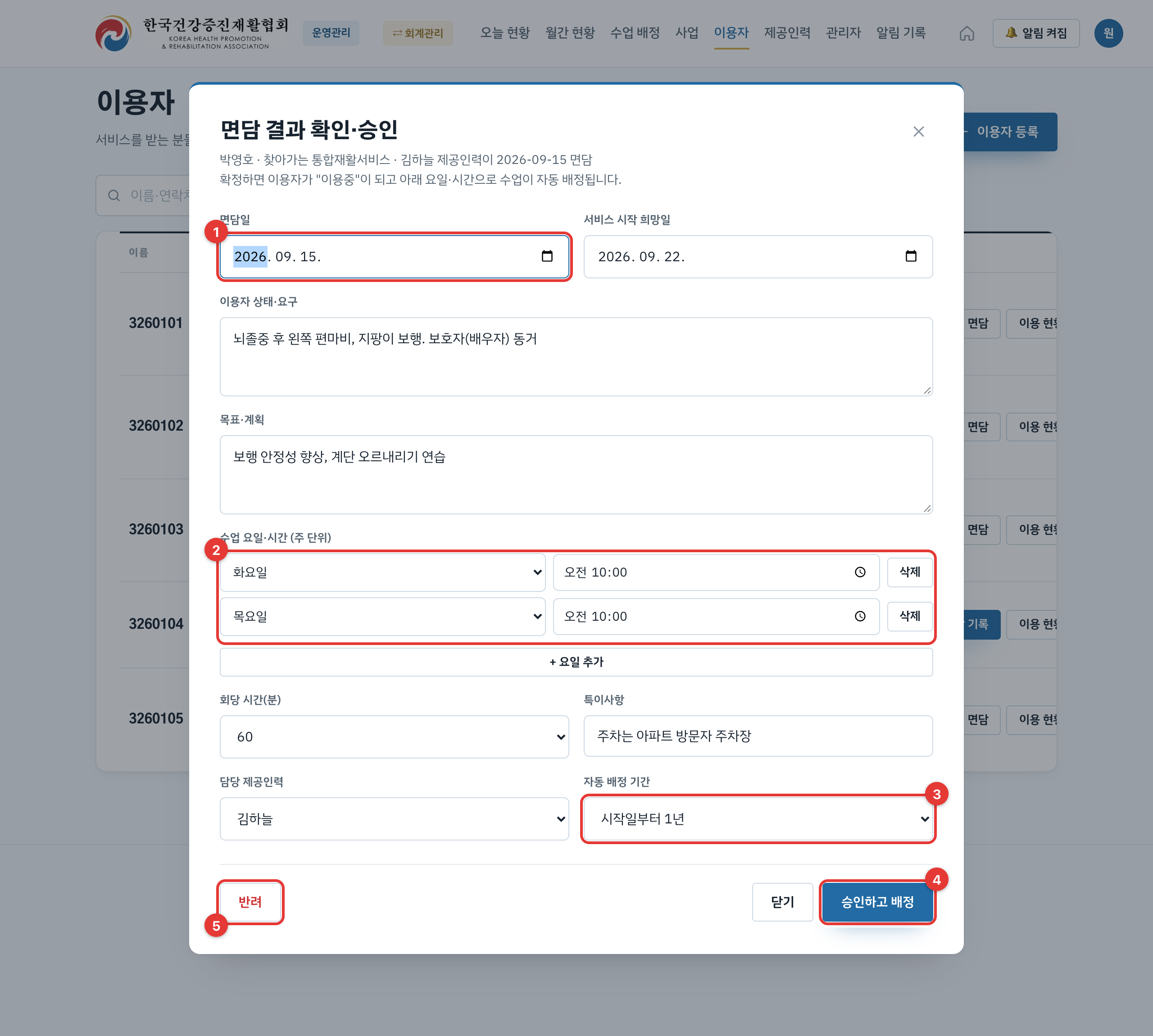
초기 면담 승인 창

제공인력이 올린 면담 기록은 오늘 현황 › 승인 대기 요청에서 "확인·승인"을 누르면 열립니다. 관리자가 직접 면담을 기록할 수도 있습니다(이용자 목록에서).

  1. 1면담일·시작 희망일과 이용자 상태·목표를 확인합니다. 고칠 수 있습니다.
  2. 2수업 요일·시간. 이대로 수업이 자동 배정됩니다.
  3. 3자동 배정 기간: 기본 시작일부터 1년. 4·8·12주나 "배정 안 함"도 고를 수 있습니다.
  4. 4승인하고 배정을 누르면 이용자가 이용중으로 바뀌고 수업이 한꺼번에 들어갑니다.
  5. 5반려를 누르면 사유를 적어 제공인력에게 돌려보냅니다.

10-2제공기록지 인쇄

제공인력이 수업 종료 직후 쓴 수업일지이용자 서명이 협회 서식(한 장에 4회차)으로 인쇄됩니다. 위쪽 메뉴 제공기록지에서 씁니다.

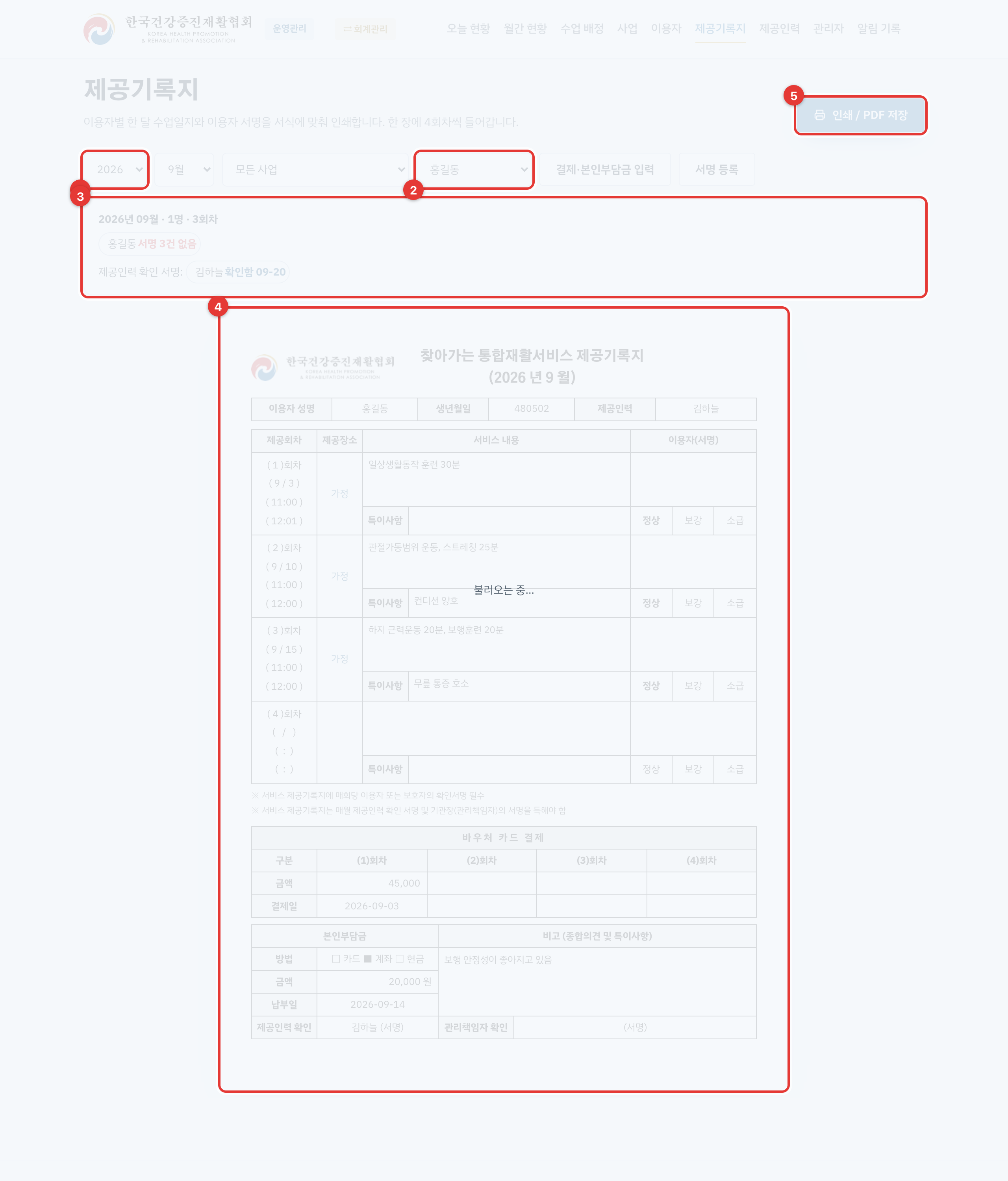
제공기록지 화면
  1. 1연도·월(그리고 사업)을 고릅니다.
  2. 2이용자를 한 명 고르거나 "이용자 전체"로 둡니다. 전체면 모든 이용자분이 이어서 인쇄됩니다.
  3. 3빠진 것이 있으면 "홍길동 일지 1건 · 서명 1건 없음"처럼 알려줍니다. 제공인력 확인 서명 여부도 함께 나옵니다.
  4. 4아래에 실제 인쇄될 모습이 그대로 보입니다. 회차·날짜·시각·서비스 내용·특이사항·이용자 서명·정상/보강/소급이 채워집니다.
  5. 5인쇄 / PDF 저장. 회차가 4개를 넘으면 자동으로 다음 장이 만들어집니다.
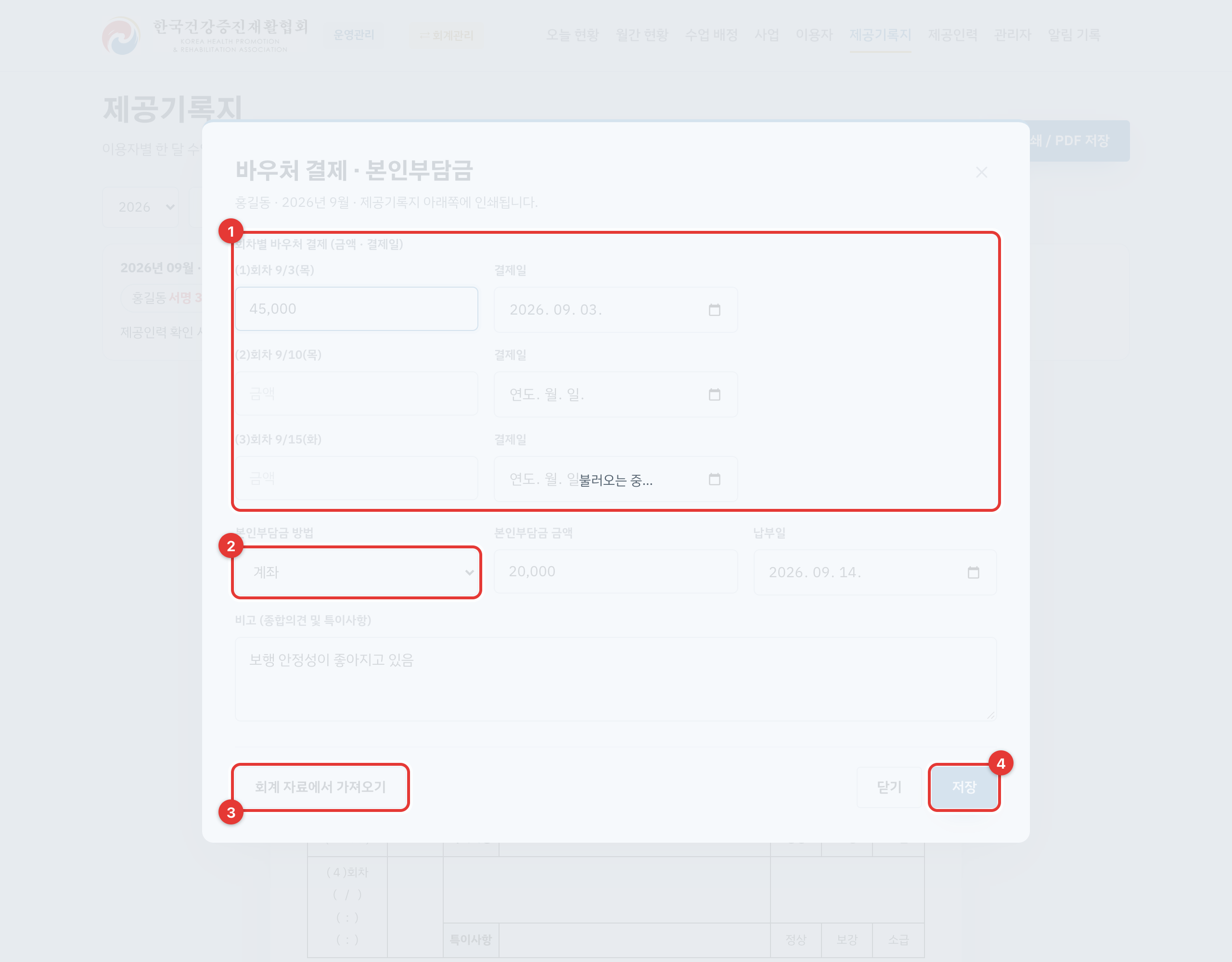
바우처 결제·본인부담금 입력

기록지 아래쪽 칸은 결제·본인부담금 입력에서 채웁니다. 이용자를 한 명 고른 상태에서 눌러 주세요.

  1. 1회차별 바우처 결제 금액과 결제일
  2. 2본인부담금 방법(카드·계좌·현금)·금액·납부일, 그 아래 비고(종합의견)
  3. 3회계 자료에서 가져오기: 회계 거래장부에 그 달 본인부담금 입금이 있으면 금액·날짜·방법을 자동으로 채웁니다.
  4. 4저장
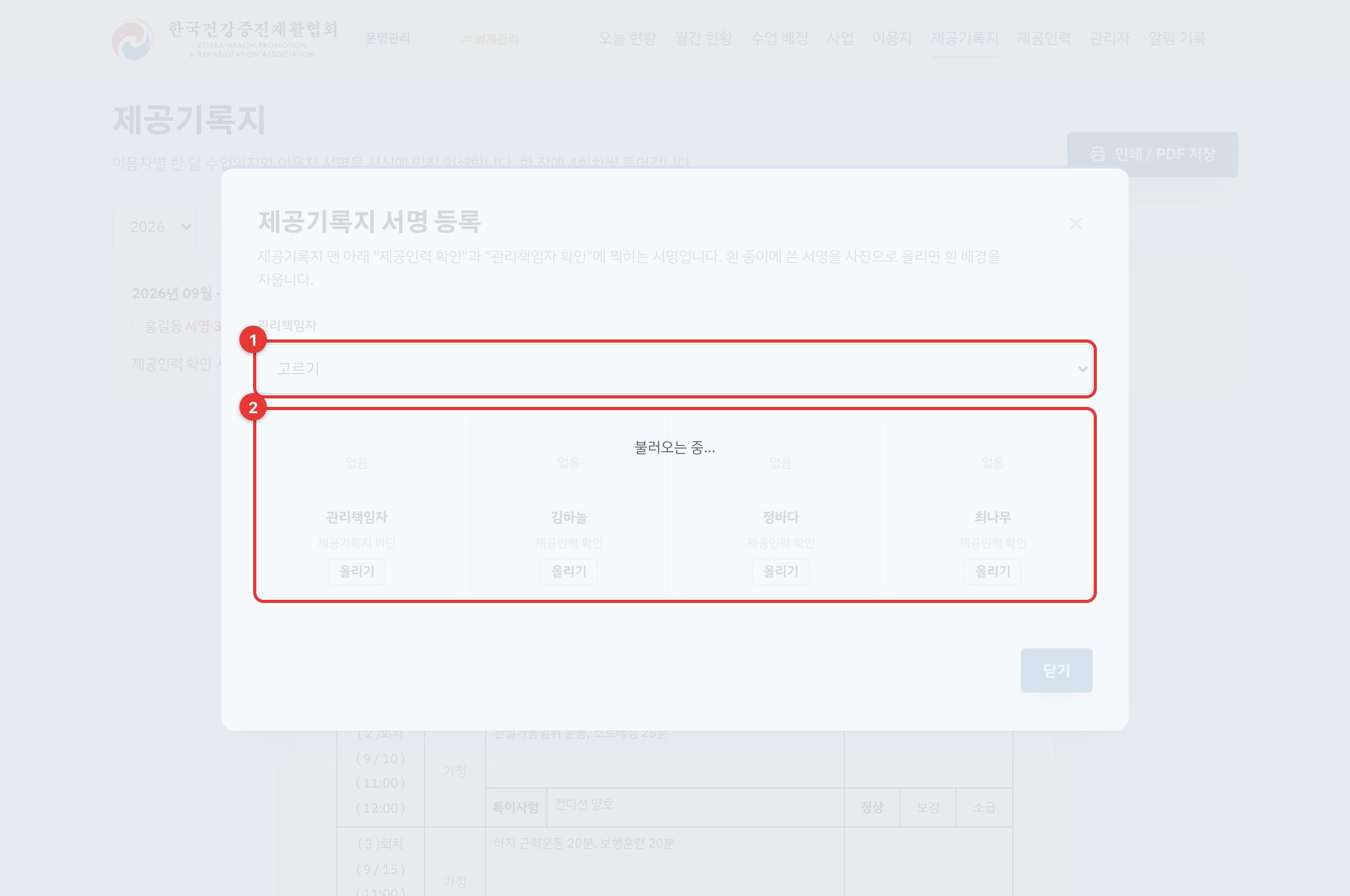
서명 등록

기록지 맨 아래 제공인력 확인·관리책임자 확인 서명은 서명 등록에서 한 번 올려 두면 매달 자동으로 찍힙니다.

  1. 1관리책임자를 고르고 그 사람 서명을 올립니다.
  2. 2제공인력별로 서명을 올립니다. 흰 종이에 쓴 서명을 사진으로 올리면 흰 배경을 지웁니다.

제공인력이 앱에서 그 달 확인 서명을 했으면 그 서명이 우선으로 찍히고, 안 했으면 여기 등록한 서명으로 찍힙니다.

주의 지난 기록지에 쓰인 서명은 지우지 마세요. 지우면 그 기록지를 다시 인쇄할 때 빈칸이 됩니다.

11제공인력 관리

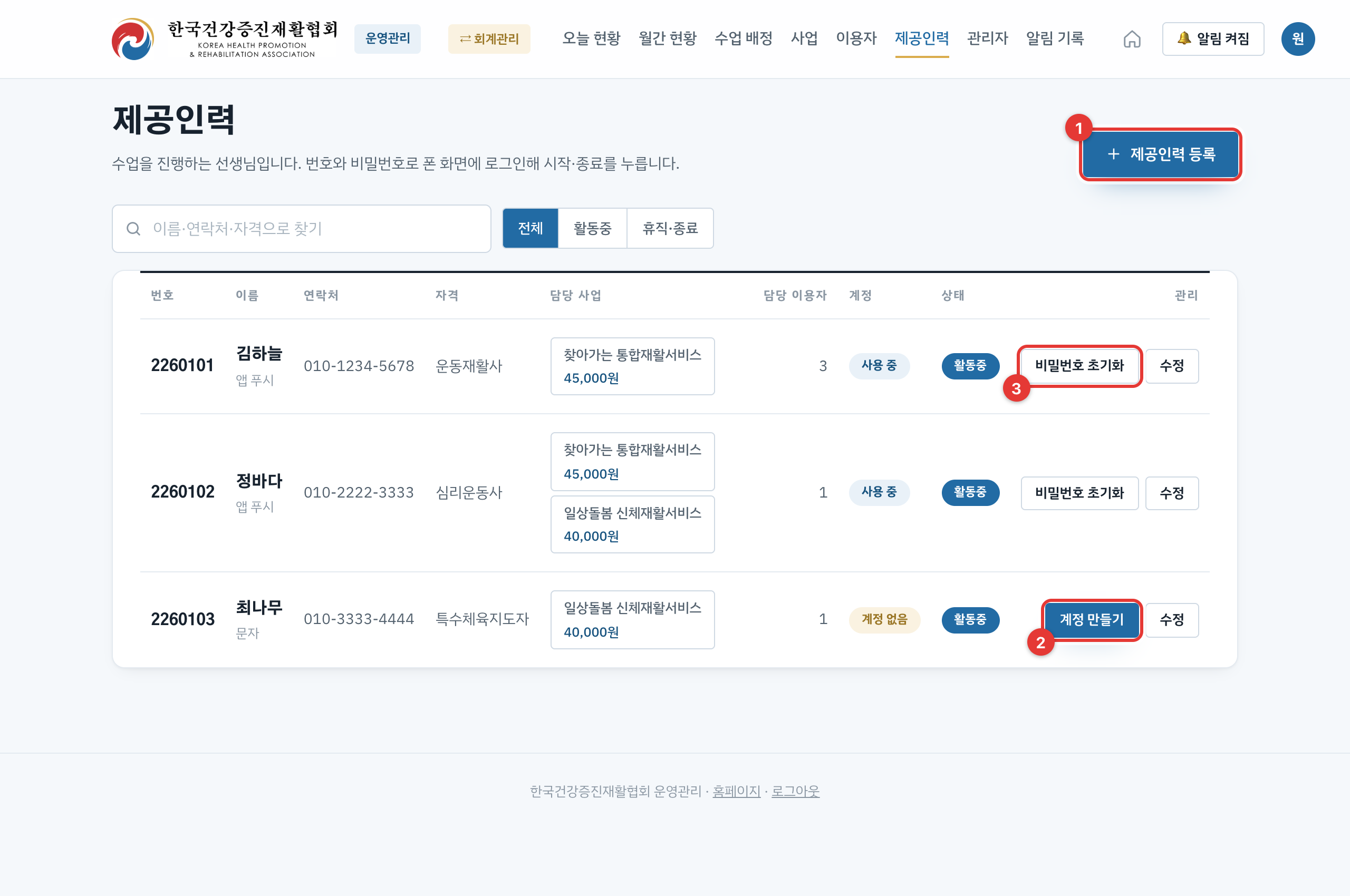
제공인력 화면
  1. 1+ 제공인력 등록: 이름·생년월일·연락처·자격, 담당 사업과 사업별 회당 급여를 넣습니다.
  2. 2계정 만들기: 폰 앱에 로그인할 계정을 만듭니다. 번호와 임시 비밀번호(생년월일 8자리)가 화면에 나오니 그대로 알려 주세요.
  3. 3비밀번호 초기화: 비밀번호를 잊었을 때 누릅니다. 다시 생년월일로 돌아가고, 로그인하면 새로 정하게 됩니다.

그만두신 분은 삭제하지 말고 상태를 휴직·종료로 바꾸세요. 지난 수업 기록이 남아 있어야 합니다.

제공인력 화면 보기 (마스터 권한)

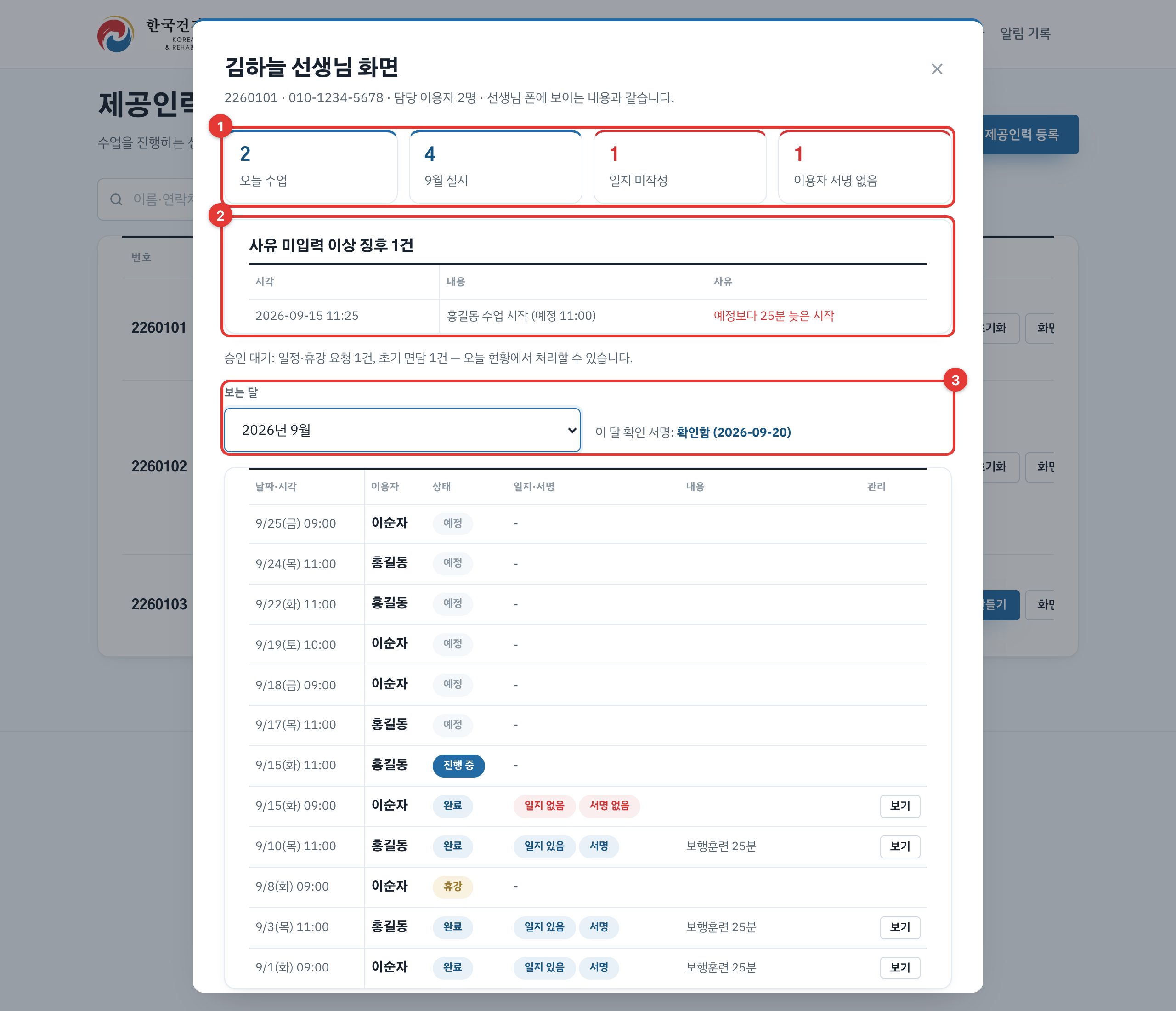
제공인력 화면 보기

제공인력 목록의 화면 보기를 누르면 그 선생님 폰에 보이는 내용을 그대로 확인할 수 있습니다. 보기만 되고 고칠 수는 없습니다.

  1. 1요약: 오늘 수업 · 이 달 실시 · 일지 미작성 · 이용자 서명 없음
  2. 2그 달 수업 목록. 줄의 보기를 누르면 일지 전문과 이용자 서명 그림까지 볼 수 있습니다.
  3. 3보는 달을 바꿀 수 있고, 그 달 확인 서명 여부도 나옵니다.

사유를 안 보낸 이상 징후와 승인 대기 건수도 함께 보여서, 전화하기 전에 상황을 파악할 수 있습니다.

마스터 권한이 있어야 보입니다이용자 서명과 일지 내용까지 보이기 때문입니다. 권한이 없으면 버튼 자체가 나오지 않습니다.

12관리자 관리

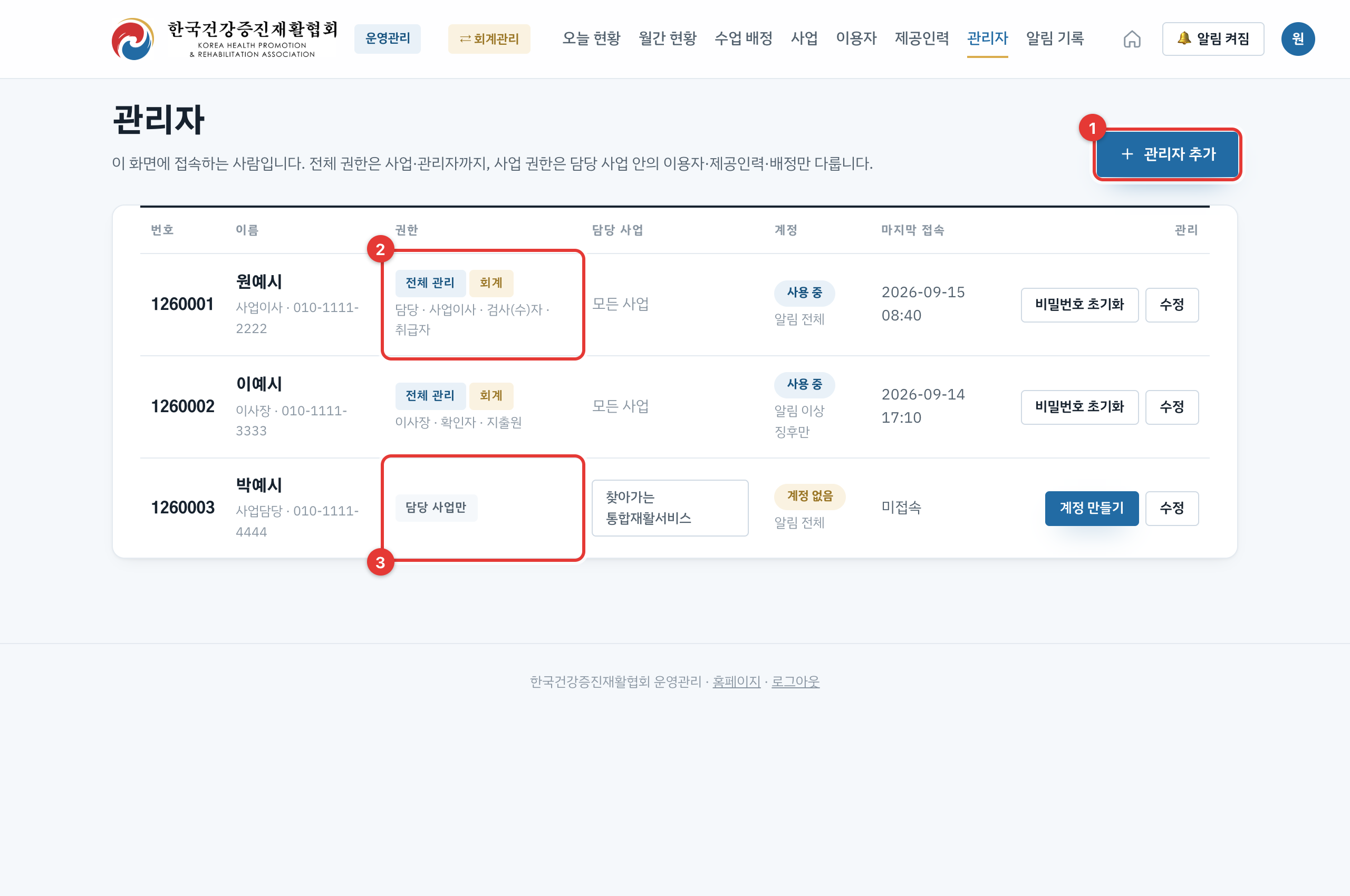
관리자 목록
  1. 1+ 관리자 추가. 저장한 뒤 목록에서 계정 만들기를 눌러야 로그인할 수 있습니다.
  2. 2전체 관리 권한과 회계 표시, 맡고 있는 결재 역할이 함께 보입니다.
  3. 3담당 사업만 권한이면 그 사업만 다룰 수 있습니다.
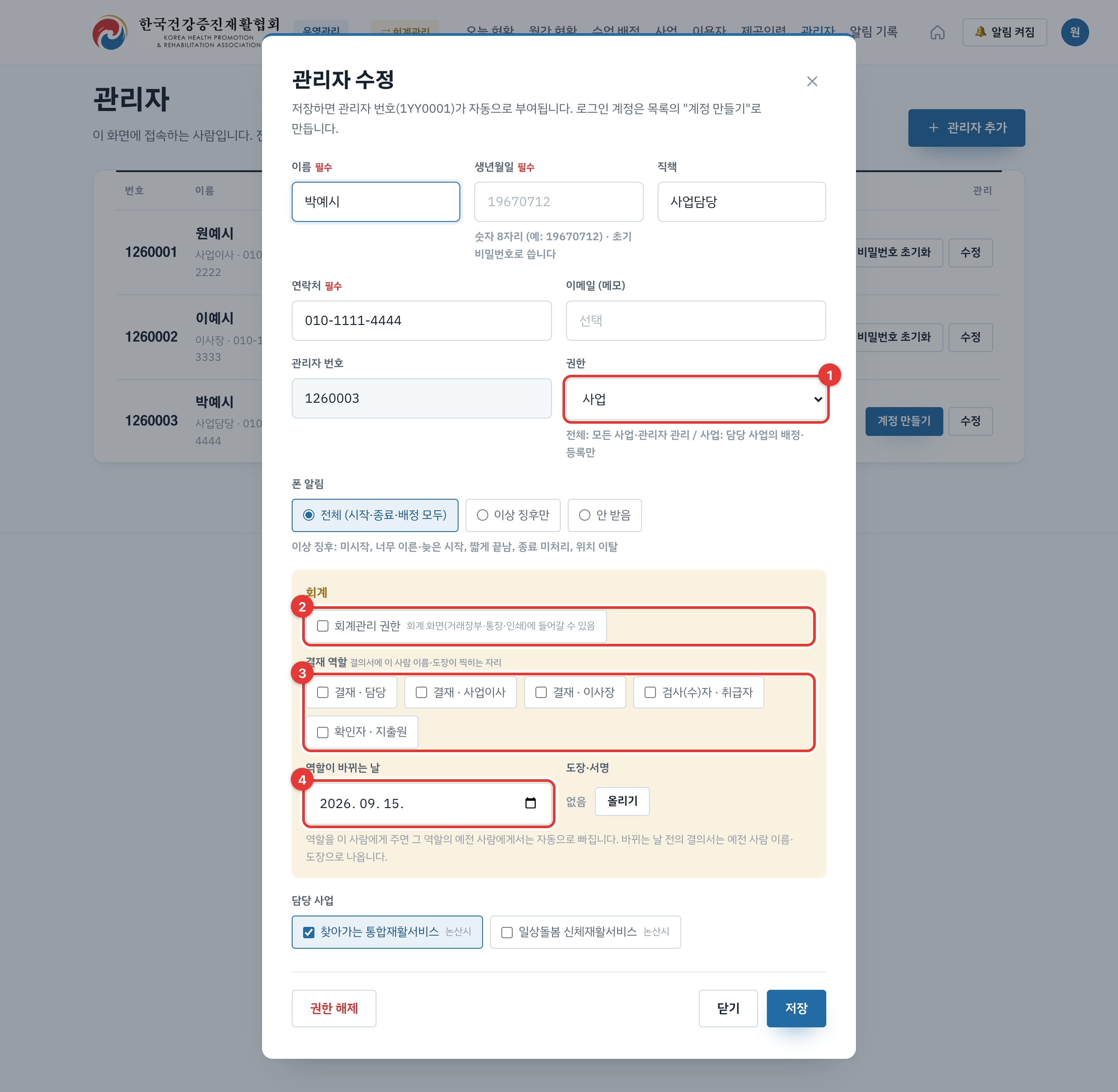
관리자 수정 창의 회계 칸
  1. 1권한: 전체 / 사업
  2. 2회계관리 권한: 켜진 사람만 회계 화면에 들어갈 수 있습니다. 회계 권한이 있는 관리자만 이 칸을 켜고 끌 수 있습니다.
  3. 3결재 역할: 담당 · 사업이사 · 이사장 · 검사(수)자 · 확인자. 결의서에 이 사람 이름과 도장이 찍힙니다.
  4. 4역할이 바뀌는 날: 이 날부터 새 사람으로 나옵니다. 그 전 날짜의 결의서는 예전 사람 이름·도장으로 인쇄됩니다.

같은 창 위쪽의 마스터 권한을 켜면 제공인력 화면 보기를 쓸 수 있습니다(11장). 전체 권한 관리자만 켜고 끌 수 있습니다.

같은 창 오른쪽 도장·서명에서 그 사람의 도장이나 서명 그림을 올립니다.

13알림 기록

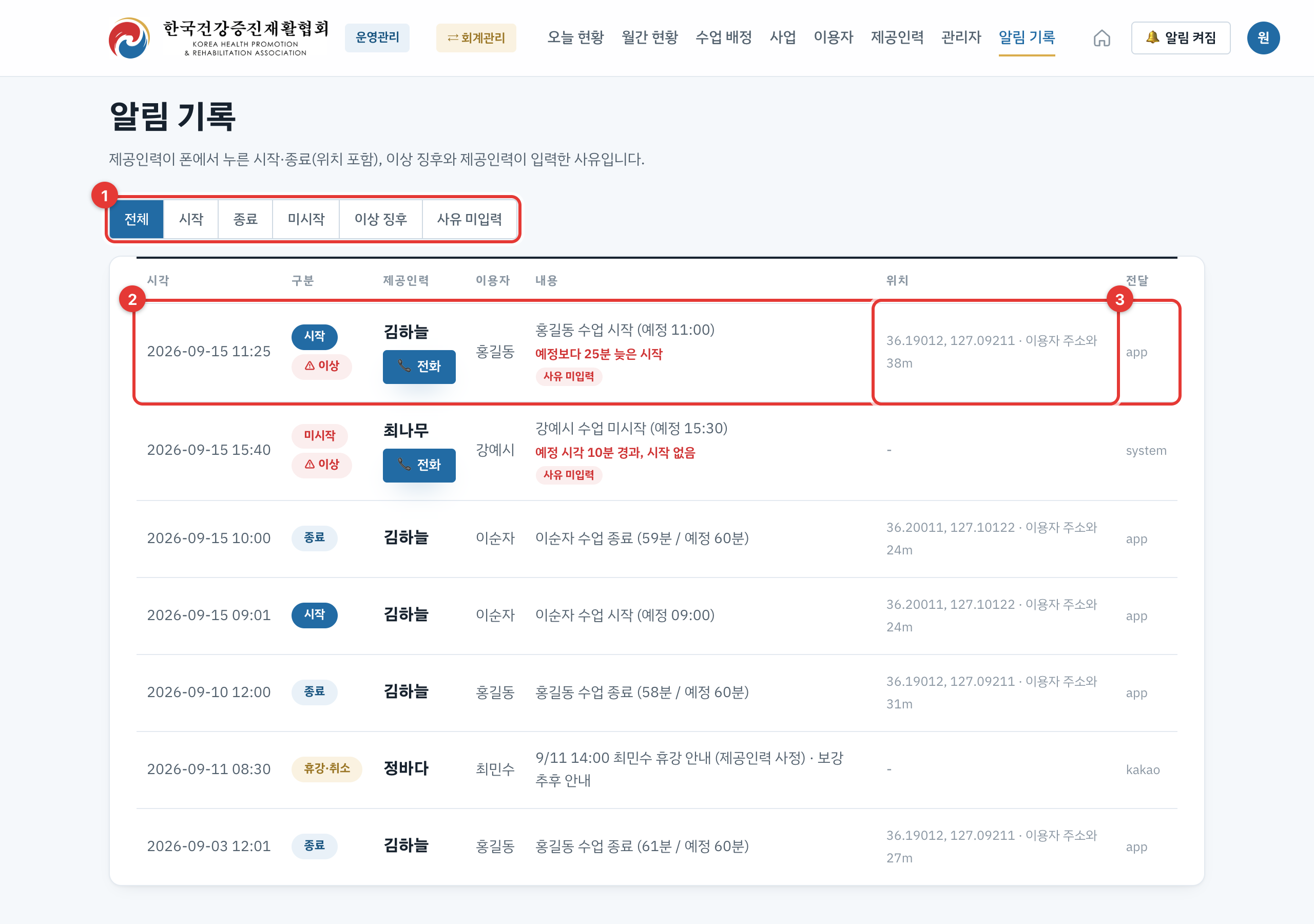
알림 기록
  1. 1거르기: 전체 · 시작 · 종료 · 미시작 · 이상 징후 · 사유 미입력
  2. 2한 줄에 시각 · 구분 · 제공인력 · 이용자 · 내용이 나옵니다.
  3. 3위치: 시작·종료를 누른 좌표와 이용자 주소와의 거리

"사유 미입력"으로 걸러 보면 제공인력이 아직 설명하지 않은 이상 징후만 모아 볼 수 있습니다.

14회계관리

위쪽 ⇄ 회계관리를 누르면 메뉴가 회계용으로 바뀝니다. 다시 누르면 운영관리로 돌아옵니다. 회계 권한이 있는 관리자만 쓸 수 있습니다.

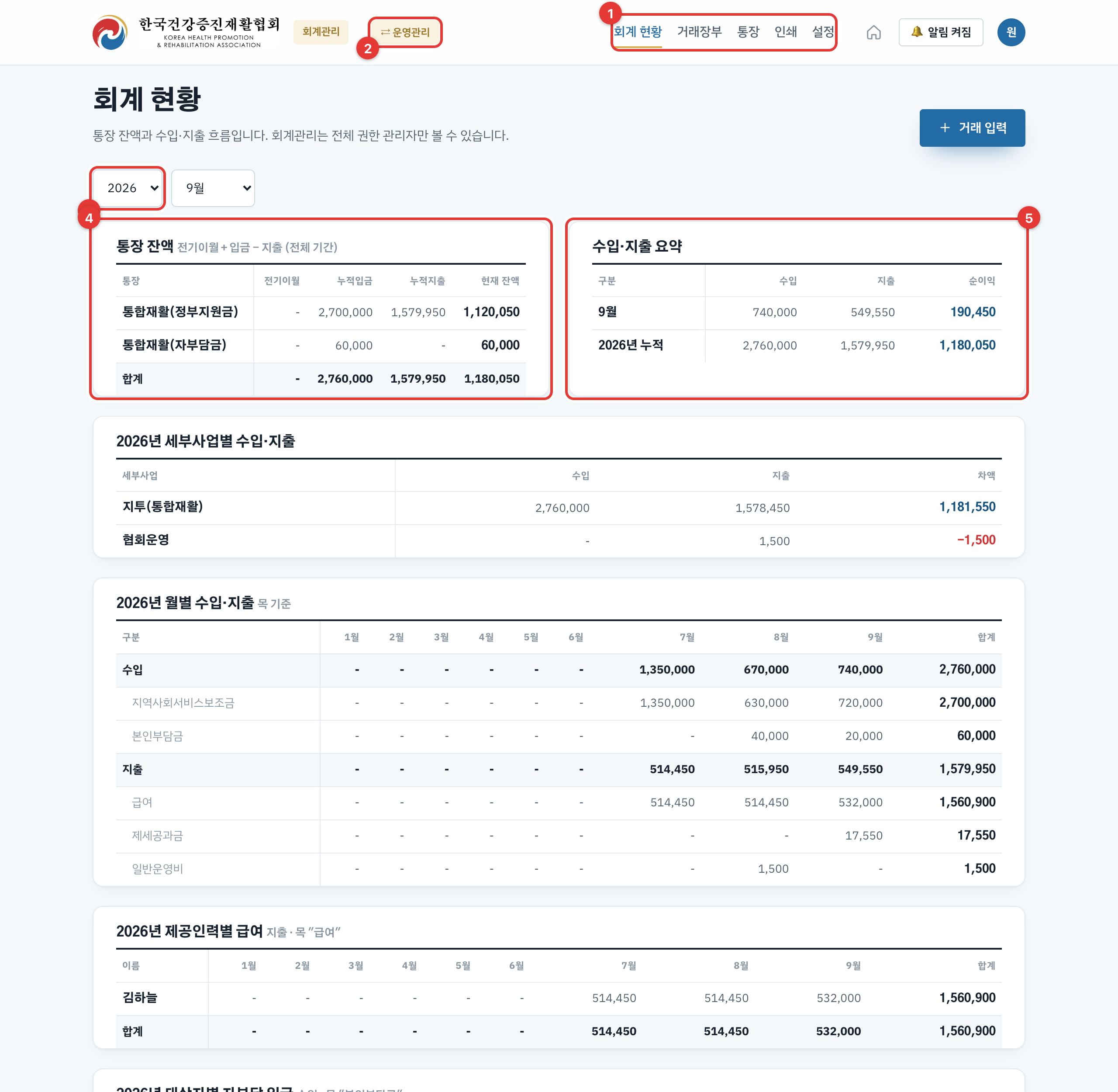
회계 현황
  1. 1회계 메뉴: 회계 현황 · 거래장부 · 통장 · 인쇄 · 설정
  2. 2⇄ 운영관리로 돌아가기
  3. 3연도·월 고르기
  4. 4통장 잔액 = 전기이월 + 입금 − 지출
  5. 5수입·지출 요약. 아래로 내리면 세부사업별, 월별, 제공인력별 급여, 대상자별 자부담이 이어집니다.

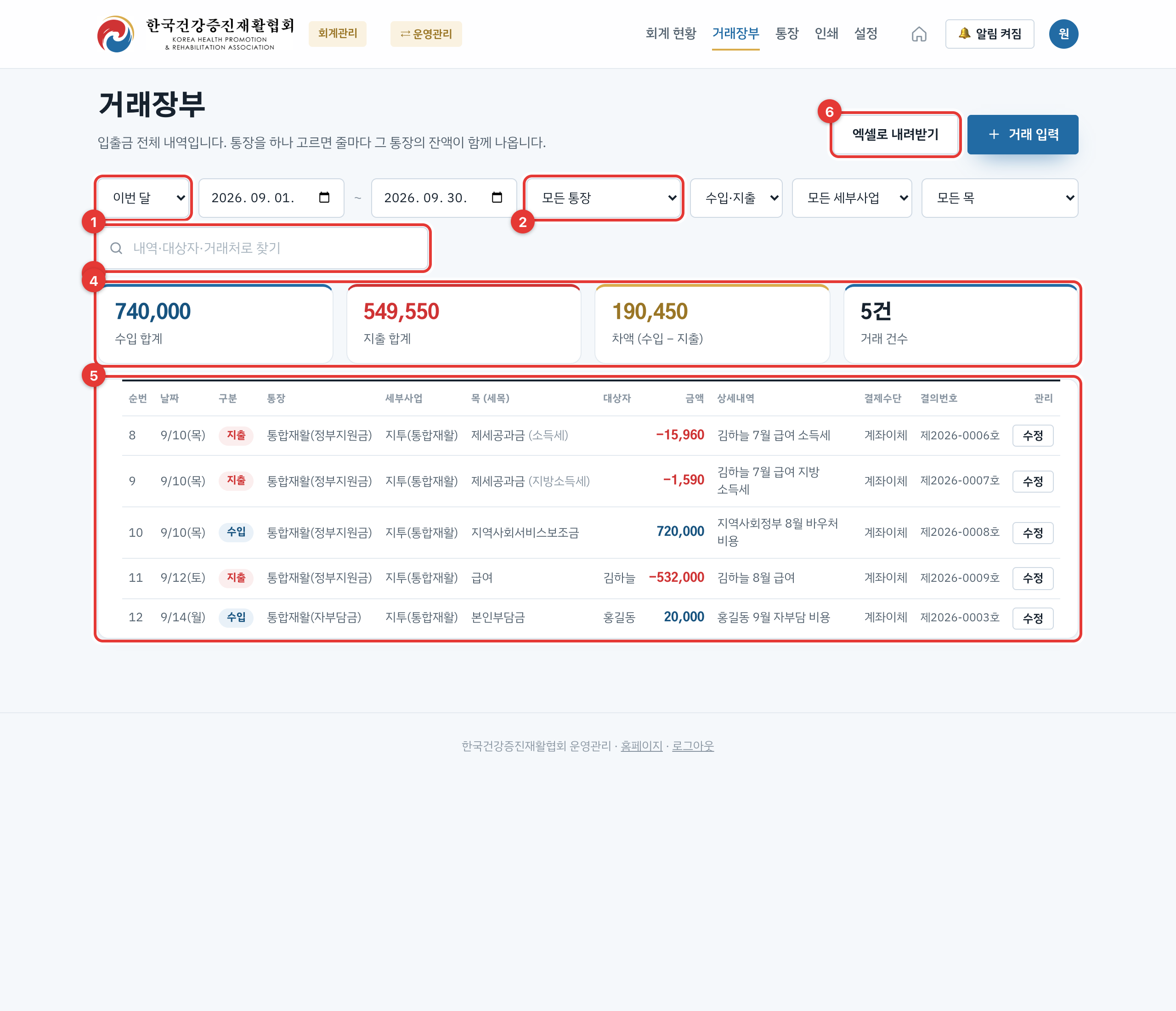
거래장부

거래장부
  1. 1기간: 이번 달 · 지난 달 · 올해 · 작년 · 전체 기간 · 직접 지정
  2. 2통장을 하나 고르면 줄마다 그 통장의 잔액이 함께 나옵니다.
  3. 3내역·대상자·거래처로 찾기
  4. 4고른 조건의 수입·지출 합계와 차액
  5. 5거래 목록. 줄의 수정으로 고치거나 지울 수 있습니다.
  6. 6엑셀로 내려받기: 지금 걸러 놓은 그대로 받습니다.
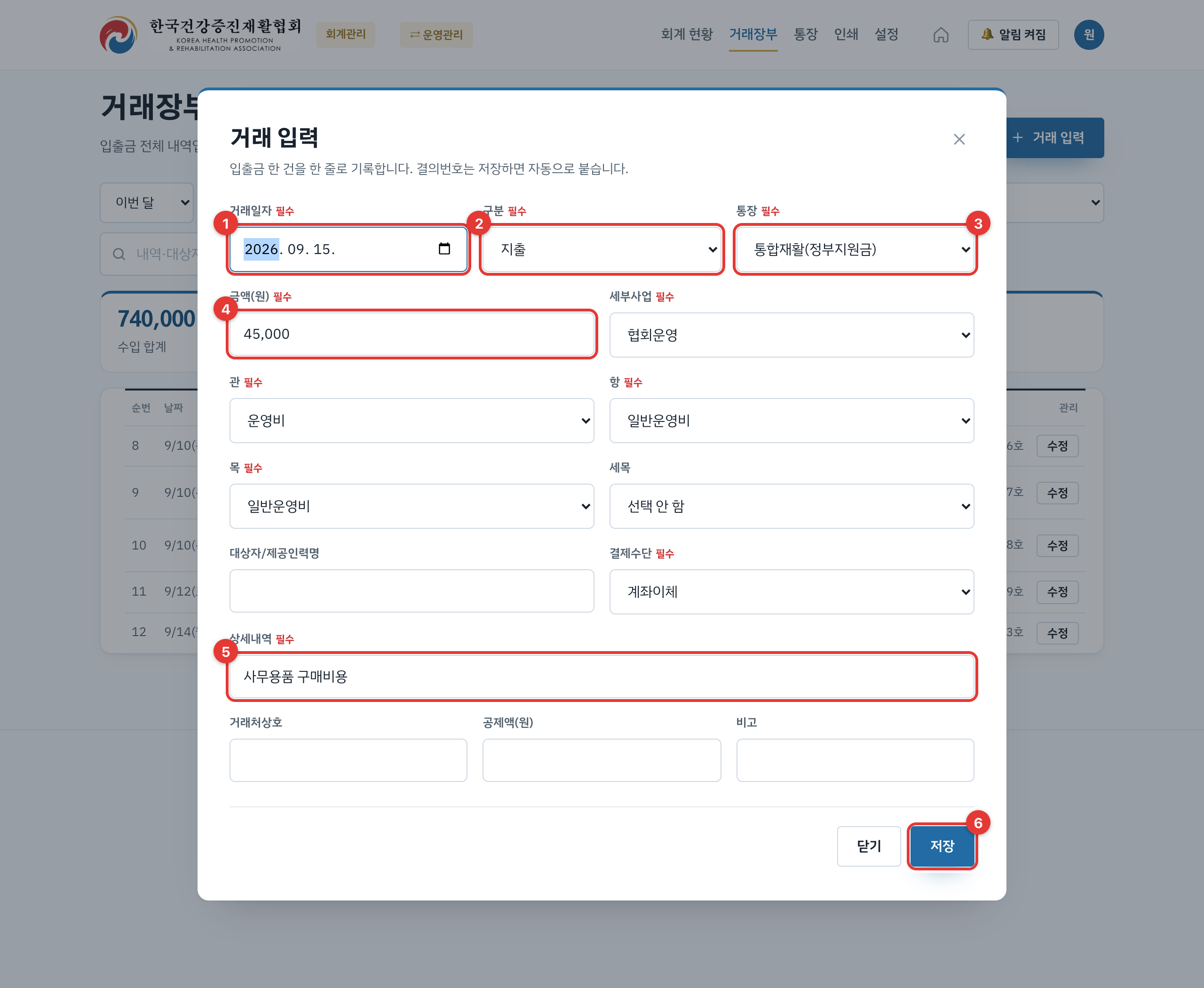
거래 입력 창
  1. 1거래일자
  2. 2수입 / 지출
  3. 3통장
  4. 4금액. 숫자만 넣으면 쉼표가 자동으로 붙습니다.
  5. 5상세내역. 급여·세금은 "김하늘 7월 급여", "김하늘 7월 급여 소득세"처럼 적어야 급여명세표가 맞게 만들어집니다.
  6. 6저장

필수 칸은 거래일자·구분·통장·금액·세부사업·관·항·목·결제수단·상세내역입니다. 목록에 없는 항목은 설정에서 추가하세요.

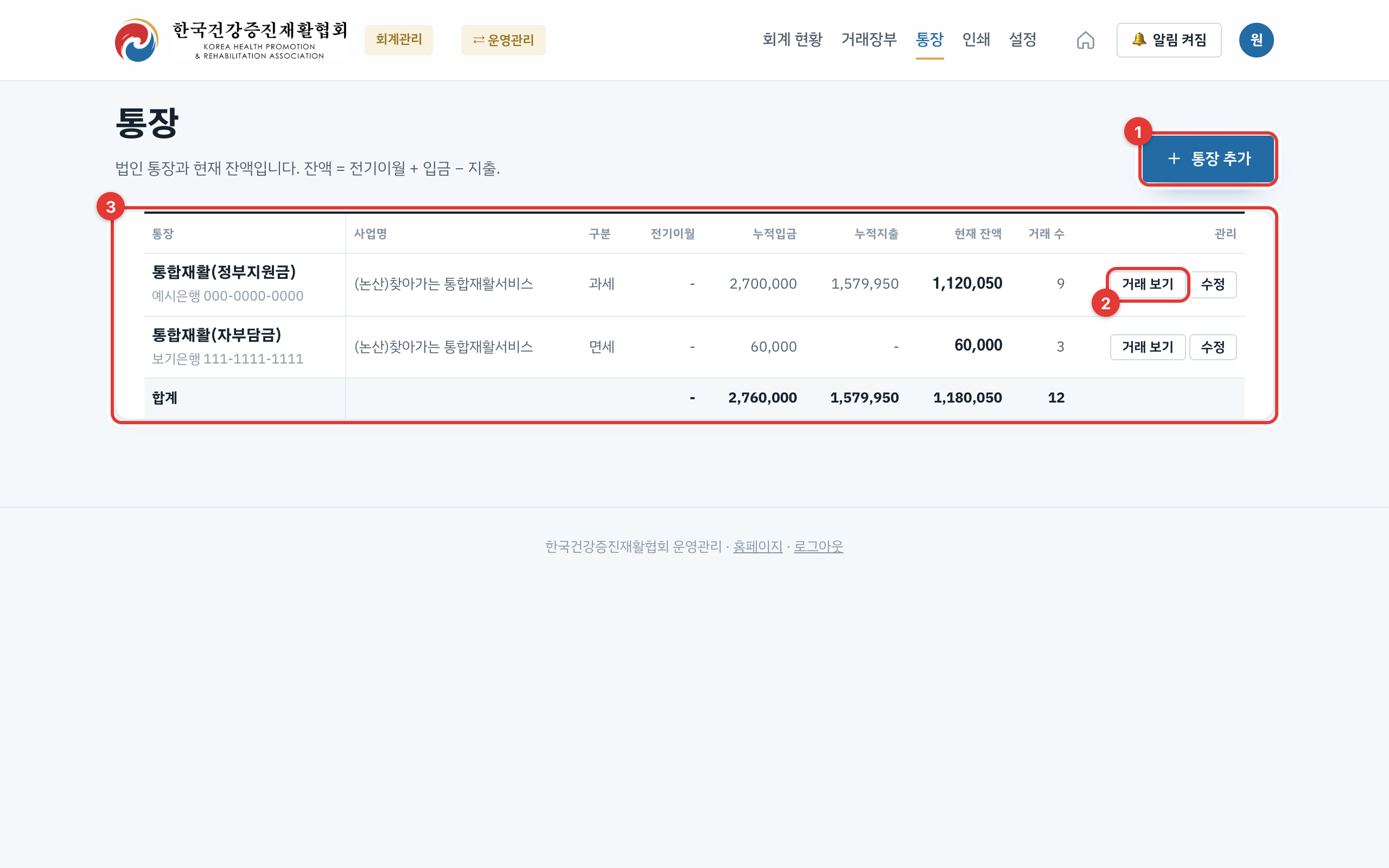
통장

통장 화면
  1. 1+ 통장 추가: 통장명·은행·계좌번호·사업명·과세 구분·전기이월
  2. 2거래 보기: 그 통장의 전체 기간 거래장부로 바로 갑니다.
  3. 3통장별 전기이월·누적입금·누적지출·현재 잔액·거래 수

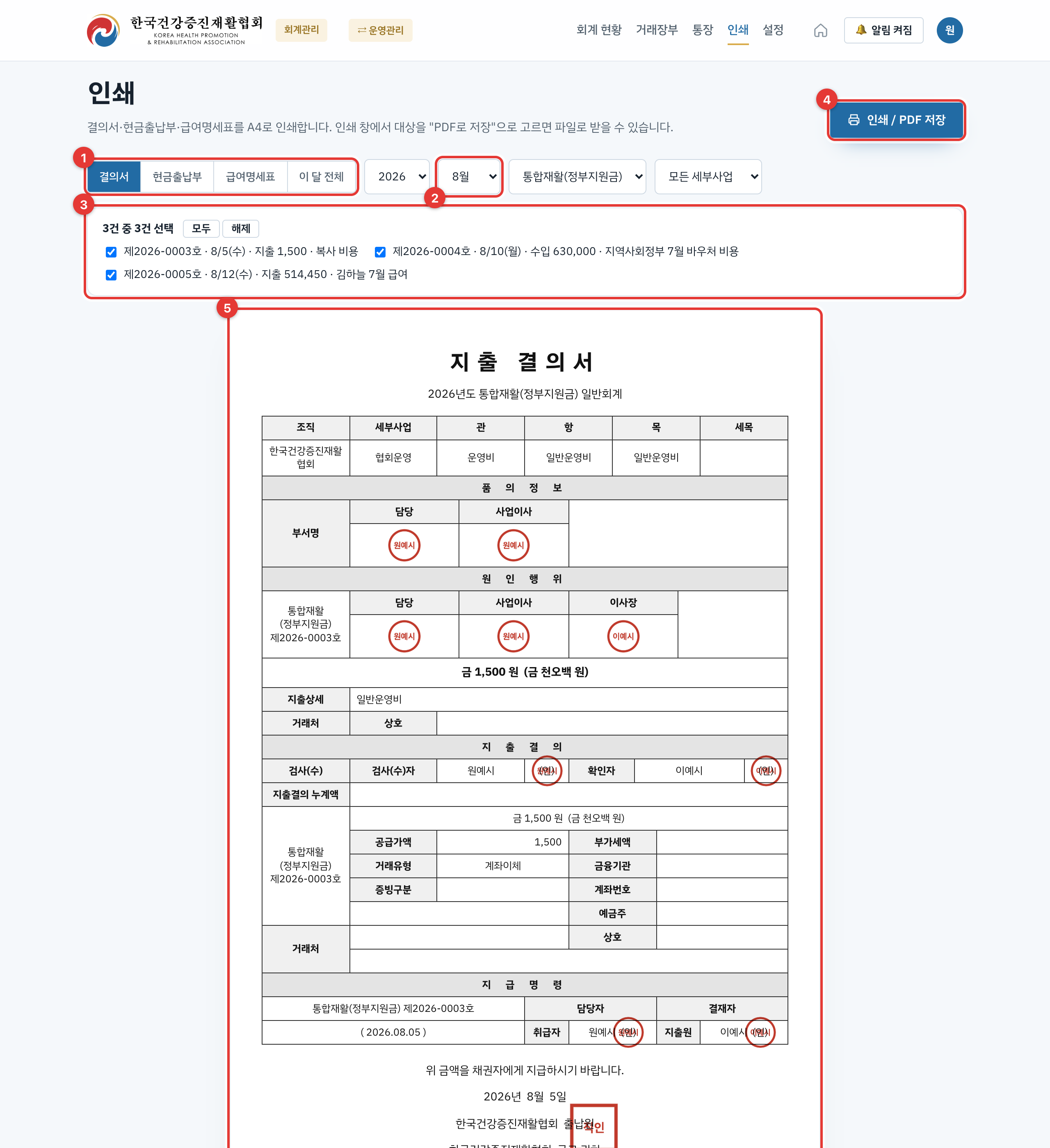
인쇄 (결의서 · 현금출납부 · 급여명세표)

인쇄 화면
  1. 1종류: 결의서 · 현금출납부 · 급여명세표 · 이 달 전체
  2. 2연도·월(그리고 통장·세부사업)을 고릅니다.
  3. 3결의서는 그 달 목록이 체크박스로 나옵니다. 인쇄할 것만 고릅니다.
  4. 4인쇄 / PDF 저장. 인쇄 창에서 대상을 "PDF로 저장"으로 바꾸면 파일로 받습니다.
  5. 5아래에 실제 인쇄될 모습이 그대로 보입니다.

거래장부에서 거래를 열면 결의서 인쇄 버튼으로 그 1건만 바로 뽑을 수 있습니다.

설정

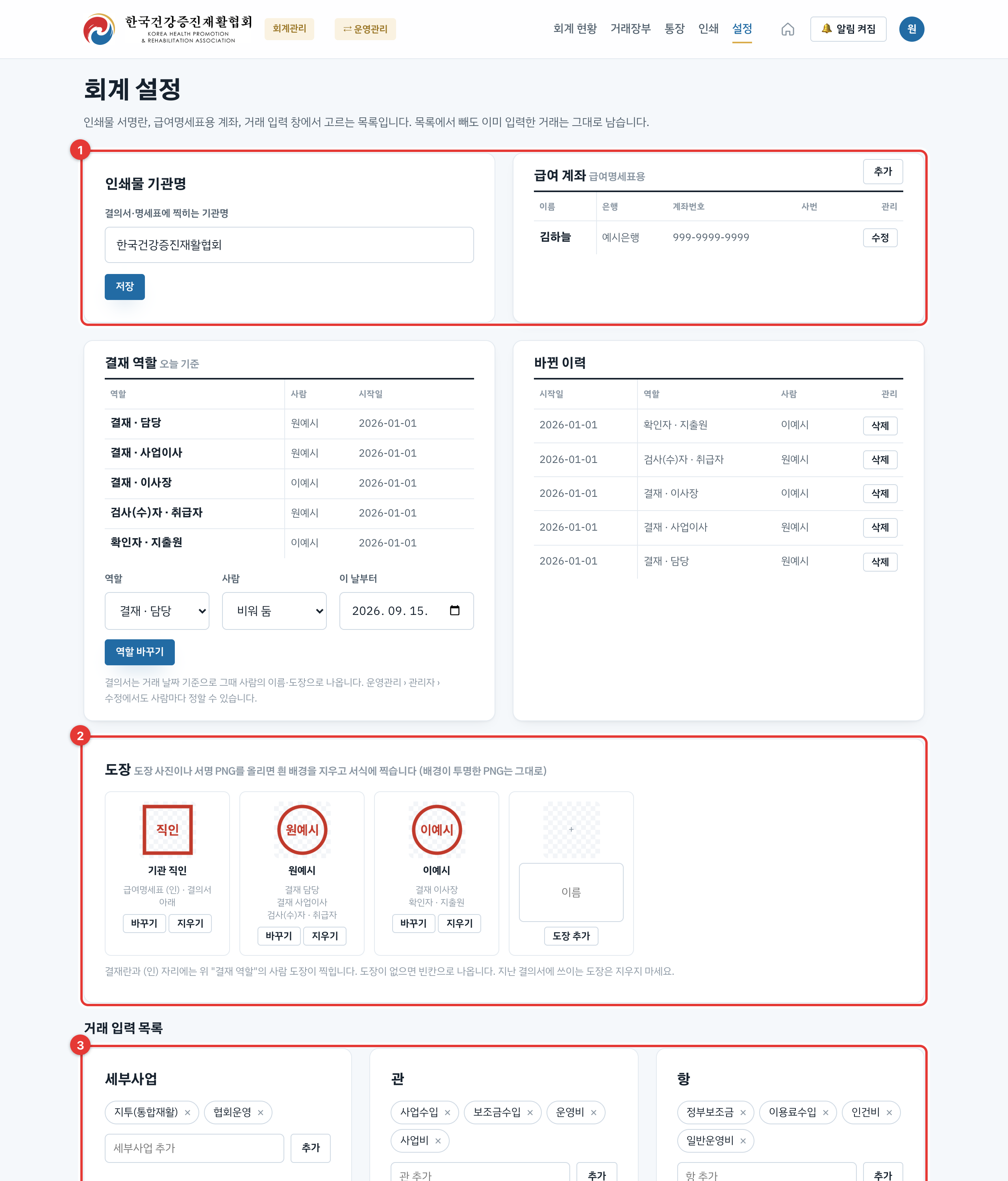
회계 설정
  1. 1기관명, 결재 역할(오늘 기준과 바뀐 이력), 급여 계좌(급여명세표용 은행·계좌)
  2. 2도장: 기관 직인과 사람별 도장·서명. 흰 종이에 찍은 도장을 사진으로 올리면 흰 배경을 지워 서식에 찍습니다.
  3. 3거래 입력 목록: 세부사업·관·항·목·세목·결제수단·거래처. 여기서 추가·삭제합니다. 목록에서 빼도 이미 입력한 거래는 그대로 남습니다.

주의 지난 결의서에 쓰이는 사람의 도장은 지우지 마세요. 지우면 그 결의서의 도장 자리가 빈칸으로 인쇄됩니다.

15폰에서 쓰기

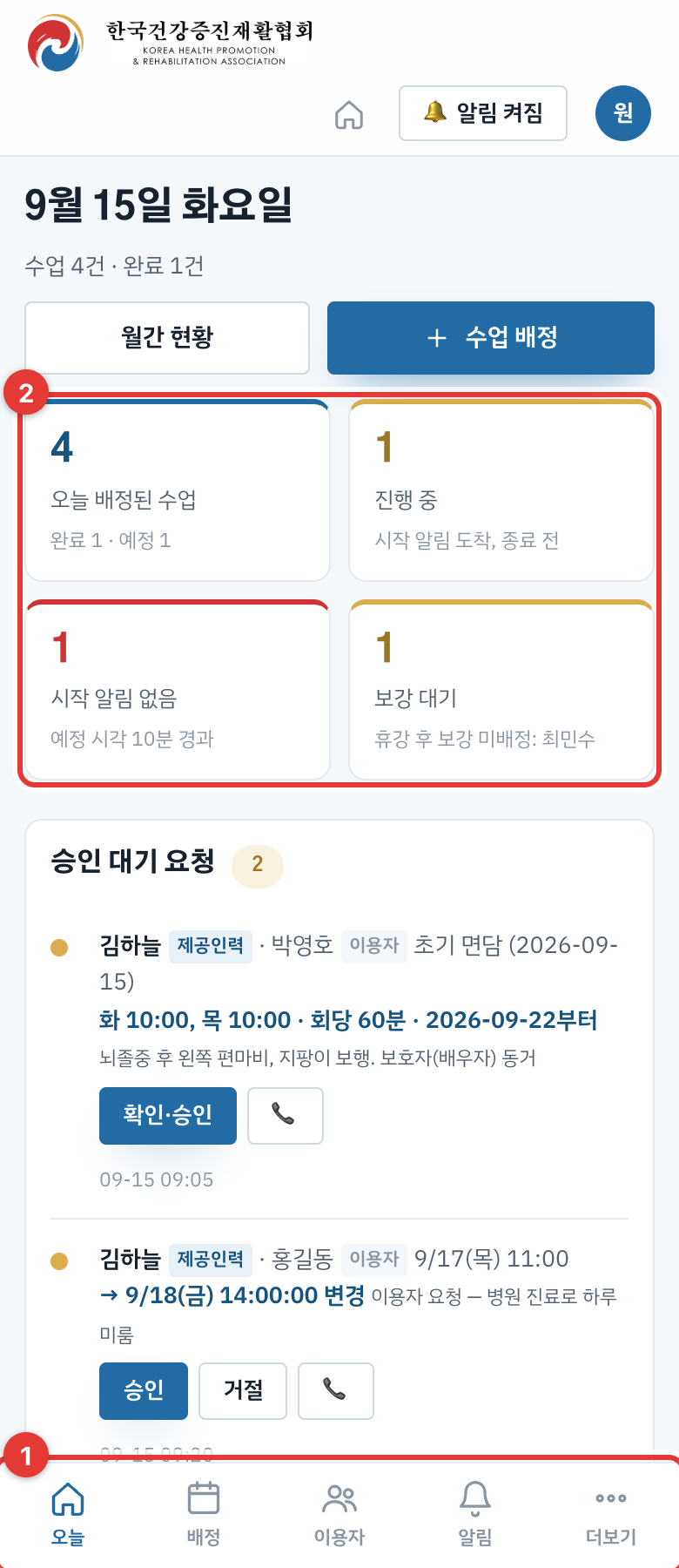
폰에서 본 관리자 화면

폰으로 admin.khpra.kr 을 열면 앱처럼 바뀝니다.

  1. 1아래 탭: 오늘 · 배정 · 이용자 · 알림 · 더보기
  2. 2요약 카드가 두 줄로 접힙니다.

제공인력 앱처럼 홈 화면에 추가해 두면 아이콘으로 바로 열리고, 알림도 받을 수 있습니다.

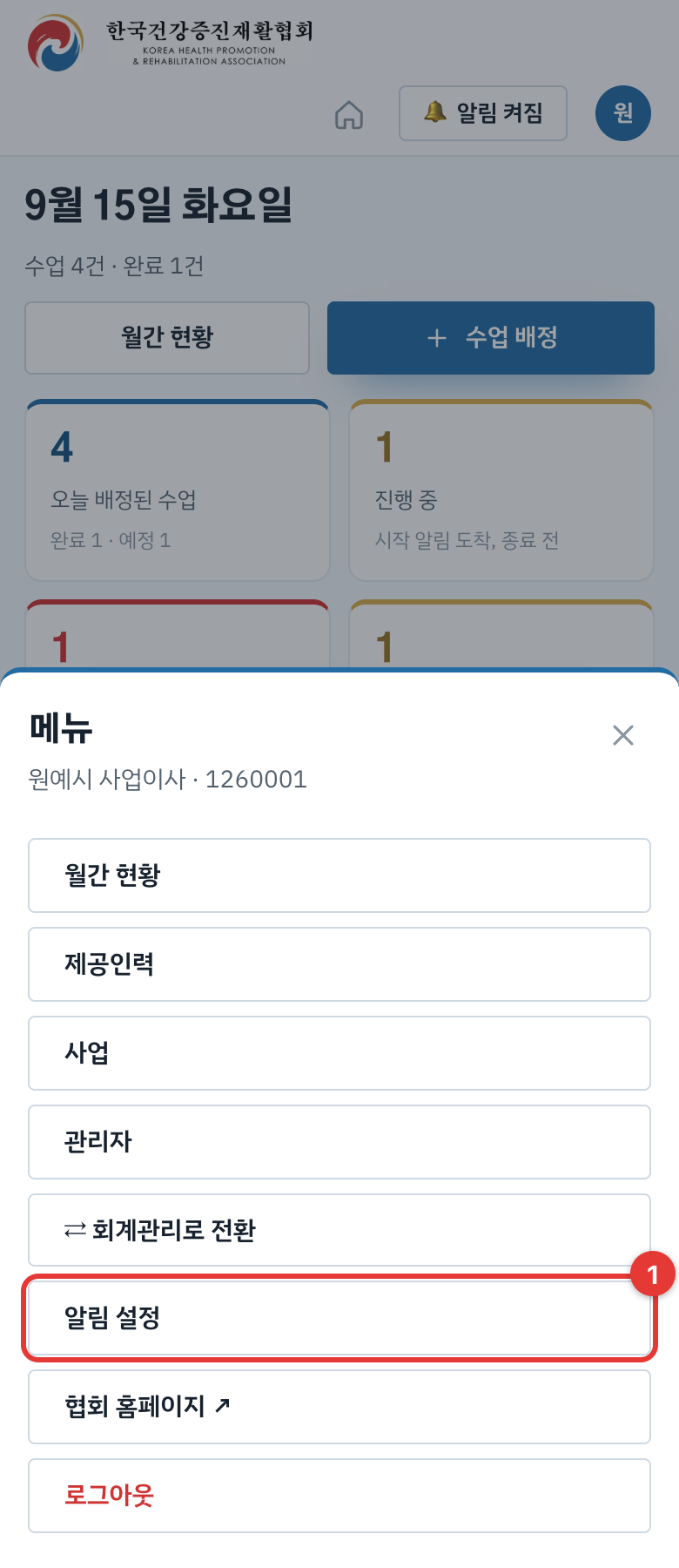
더보기 메뉴
  1. 1더보기에는 월간 현황·제공인력·사업·관리자와 ⇄ 회계관리로 전환, 알림 설정, 협회 홈페이지, 로그아웃이 있습니다.

16자주 묻는 질문

제공인력이 요청을 보냈다는데 승인 대기 요청에 안 보여요.
화면을 Ctrl+Shift+R로 새로고침해 보세요. 그래도 없으면 알림 기록에서 "일정 요청"으로 걸러 내용을 확인하고 제공인력에게 연락하세요.
수업을 잘못 배정했어요.
수업 배정 목록에서 수정으로 고치거나 취소로 지웁니다. 취소하면 제공인력에게 취소 알림이 갑니다.
제공인력이 시작 버튼을 잘못 눌렀대요.
이상 징후 칸의 "실제 시각으로 일정 반영"으로 시각을 맞추거나, 수업 배정에서 수정으로 고칩니다.
이용자에게도 알림이 가나요?
가지 않습니다. 알림은 제공인력과 관리자에게만 갑니다.
회계 메뉴가 안 보여요.
회계 권한이 꺼져 있는 것입니다. 회계 권한이 있는 다른 관리자가 관리자 › 수정 › 회계에서 켜 주어야 합니다.
지난해 결의서를 다시 뽑았더니 사람 이름이 지금 사람으로 나와요.
결재 역할을 바꿀 때 "역할이 바뀌는 날"을 그 사람이 시작한 날짜로 넣어야 합니다. 회계 설정 › 결재 역할의 바뀐 이력에서 확인·수정할 수 있습니다.
"저장 중 오류가 났습니다"가 떠요.
로그인 시간이 지나면 자동으로 연장하고 다시 시도합니다. 그래도 뜨면 새로고침 후 다시 로그인하세요.
엑셀 업로드가 일부만 됐어요.
건너뛴 줄과 이유가 창에 나옵니다. 대개 사업코드가 없거나 이름이 중복된 경우입니다. 고쳐서 다시 올리면 됩니다.

문의: 한국건강증진재활협회 · khpra.kr